Si EPSON L18050 ya se instaló anteriormente, pero ahora el nuevo driver no se instala, Windows no muestra la impresora para eliminarla o el programa indica que es necesario eliminar los drivers que están en uso, es mejor no ejecutar el instalador una y otra vez. Primero debe eliminar las colas de impresión antiguas y el driver de EPSON L18050, reiniciar la computadora y luego realizar una instalación limpia.
A continuación se muestra el procedimiento para Windows 11 y Windows 10 de 64 bits. Primero se explica la conexión por Wi-Fi, ya que EPSON L18050 se utiliza con frecuencia como impresora de red. Después se muestra la opción de instalación mediante USB.
Descargue el driver de EPSON L18050
Para Windows 11 y Windows 10 de 64 bits puede utilizar el paquete de instalación oficial de Epson:
Descargar el driver de EPSON L18050 para Windows 11/10 de 64 bits
El archivo se llama epson673947eu.exe. Es el paquete oficial de Epson para EPSON L18050 Series.
1. ¿Es necesario desactivar el Wi-Fi en la propia impresora?
Si EPSON L18050 ya está conectado a la red Wi-Fi de su hogar, para eliminar y volver a instalar el driver no es necesario restablecer la configuración de red de la impresora.
Durante la eliminación basta con apagar EPSON L18050. Después de limpiar Windows, puede volver a encender la impresora, ejecutar el instalador y seleccionar la conexión de red. Si la impresora sigue conectada a la misma red Wi-Fi, el instalador podrá encontrarla nuevamente.
Solo tiene sentido restablecer por completo la configuración de red si desea dejar de utilizar la red Wi-Fi anterior o configurar la conexión desde el principio.
2. Elimine el EPSON L18050 anterior de Windows
Antes de eliminar el driver, apague EPSON L18050.
Windows 11
- Abra Configuración → Bluetooth y dispositivos → Impresoras y escáneres.
- Busque EPSON L18050 Series.
- Abra la impresora y haga clic en Quitar.
- Si hay varias instancias de L18050 en la lista, por ejemplo, la impresora normal y una copia de ella, elimine todas las instancias de este modelo.
Windows 10
- Abra Configuración → Dispositivos → Impresoras y escáneres.
- Seleccione EPSON L18050 Series.
- Haga clic en Quitar dispositivo.
- Si hay varias instancias de L18050, elimínelas todas.
Si EPSON L18050 no aparece en esta lista, continúe con la siguiente sección. El driver puede permanecer en Windows incluso después de eliminar la impresora.
3. Si la impresora no aparece en la lista, pero el driver anterior sigue instalado
Esta es una de las causas más frecuentes cuando el instalador de Epson indica que el driver anterior está en uso o debe eliminarse.
- Presione Win + R.
- Escriba el comando:
printui /s /t2
- Presione Enter.
- Se abrirá la ventana de propiedades del servidor de impresión en la pestaña Drivers.
- Busque EPSON L18050 Series.
- Selecciónelo y haga clic en Quitar.
- Si Windows ofrece varias opciones, seleccione la eliminación del driver y el paquete del driver.
4. Windows indica que el driver está en uso
Si al eliminarlo aparece un mensaje que indica que el driver de EPSON L18050 está siendo utilizado por una o varias impresoras, significa que en Windows todavía existe una cola de impresión asociada con este driver.
Primero vuelva a revisar la lista de impresoras y elimine todas las instancias de EPSON L18050.
Si no aparecen o el driver sigue sin poder eliminarse, reinicie el servicio de impresión.
- Presione Win + R.
- Escriba:
services.msc
- Presione Enter.
- Busque el servicio Cola de impresión.
- Haga clic con el botón derecho sobre él y seleccione Reiniciar.
- Vuelva a ejecutar el comando:
printui /s /t2
Repita la eliminación de EPSON L18050 Series.
Si todavía hay trabajos en la cola de impresión
Un trabajo de impresión antiguo también puede impedir la eliminación.
- Abra EPSON L18050 en la sección Impresoras y escáneres, si todavía aparece.
- Abra la cola de impresión.
- Elimine todos los trabajos restantes.
- Reinicie el servicio Cola de impresión.
- Vuelva a intentar eliminar el driver.
Después de eliminar correctamente el driver anterior, reinicie la computadora.
5. Comprobación adicional en Windows 11
En Windows 11, es posible que el driver propio de Epson no se instale si está activado el Modo de impresión protegida de Windows.
Si después de eliminar el driver anterior la instalación vuelve a terminar con un error:
- Abra Configuración → Bluetooth y dispositivos → Impresoras y escáneres.
- Desplácese hacia abajo en la página.
- Busque Modo de impresión protegida de Windows, si esta opción está disponible.
- Si el modo está activado, desactívelo antes de instalar el driver propio de Epson.
Si esta opción no aparece o ya está desactivada, no es necesario cambiar nada.
En Windows 10 puede omitir esta sección.
6. Instalación de EPSON L18050 por Wi-Fi
Este método es adecuado si la impresora ya está conectada a la red Wi-Fi de su hogar u oficina.
- Encienda EPSON L18050.
- Asegúrese de que la computadora esté conectada a la misma red doméstica o de oficina que la impresora.
- Haga clic con el botón derecho en el archivo
epson673947eu.exe. - Seleccione Ejecutar como administrador.
- Si Windows muestra una solicitud del Control de cuentas de usuario, permita la ejecución.
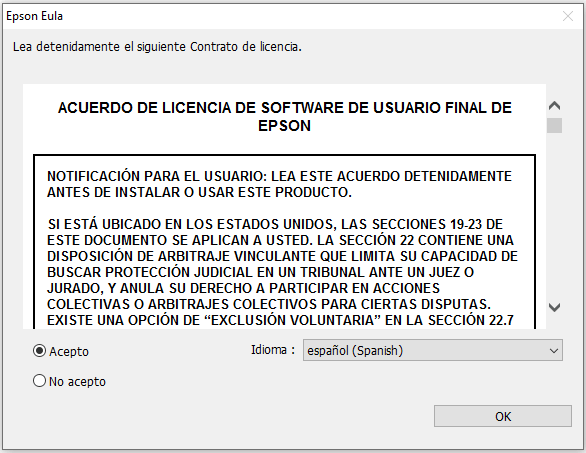
- Seleccione el idioma necesario.
- Acepte el contrato de licencia.
- Asegúrese de que esté seleccionado el modelo EPSON L18050 Series.
- Continúe con la instalación.
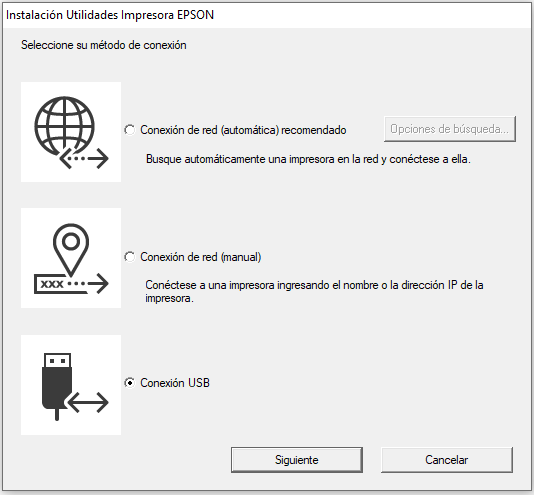
El instalador copiará los archivos necesarios del driver. Después de un momento aparecerá una pregunta sobre el método de conexión de la impresora.
Seleccione:
Sí: Conexión de red
y haga clic en OK.
El programa comenzará a buscar EPSON L18050 en la red local y configurará automáticamente el puerto de red.
No apague la impresora durante la búsqueda.
7. Qué hacer si el instalador no encuentra L18050 en la red
Si la búsqueda tarda demasiado o no se encuentra la impresora, primero compruebe las causas más habituales:
- Asegúrese de que EPSON L18050 esté encendido.
- Asegúrese de que la conexión Wi-Fi esté activa en la impresora.
- Compruebe que la computadora esté conectada a la misma red local.
- Si la computadora está conectada mediante un cable Ethernet al mismo router, no hay ningún problema: la computadora no tiene que utilizar Wi-Fi necesariamente.
- Reinicie la impresora.
- Si es necesario, reinicie el router y vuelva a realizar la búsqueda.
Si el botón Opciones de búsqueda está disponible en el instalador, puede utilizarlo para realizar una búsqueda adicional de la impresora de red.
8. Cómo desconectar la conexión Wi-Fi anterior
Si su objetivo es únicamente volver a instalar el driver, puede omitir esta sección.
Si desea dejar de utilizar por completo la red Wi-Fi anterior y configurar la conexión de red desde el principio, puede restablecer la configuración de red de EPSON L18050.
Después del restablecimiento, la impresora olvidará la configuración Wi-Fi anterior. Para volver a imprimir a través de la red será necesario configurar nuevamente la conexión.
9. Instalación de EPSON L18050 mediante USB
Si no desea utilizar Wi-Fi o quiere comprobar primero el funcionamiento de la impresora mediante una conexión directa, puede instalarla mediante USB.
Antes de comenzar la instalación, apague la impresora y no conecte previamente el cable USB a la computadora.
- Ejecute
epson673947eu.execomo administrador. - Seleccione el idioma.
- Acepte el contrato de licencia.
- Asegúrese de que esté seleccionado el modelo EPSON L18050 Series.
- Continúe con la instalación.
Cuando el instalador pregunte:
«¿La impresora está conectada mediante una red?»
seleccione:
No: Conexión al puerto USB
y haga clic en OK.
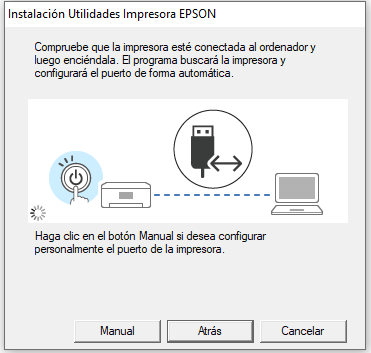
La instalación continuará. Cuando aparezca la ventana que solicita conectar la impresora:
- Encienda EPSON L18050.
- Conecte el cable USB directamente a un puerto USB de la computadora.
- Espere hasta que el instalador detecte el dispositivo.
- Espere a que el puerto se configure automáticamente y finalice la instalación.
Para la primera comprobación, no se recomienda conectar la impresora mediante un concentrador USB, una estación de acoplamiento o un cable de extensión USB largo.
10. Si EPSON L18050 no se detecta mediante USB
Si después de conectarla el instalador continúa esperando la impresora:
- Compruebe que la impresora esté encendida.
- Desconecte y vuelva a conectar el cable USB.
- Pruebe otro puerto USB de la computadora.
- Si es posible, utilice otro cable USB.
- No conecte la impresora mediante un concentrador USB.
Después de conectarla, espere un momento: Windows puede detectar primero el nuevo dispositivo y después transferirlo al instalador de Epson.
11. Compruebe qué driver está instalado
Después de finalizar la instalación, abra la lista de impresoras.
Windows 11
Configuración → Bluetooth y dispositivos → Impresoras y escáneres → EPSON L18050 Series
Windows 10
Configuración → Dispositivos → Impresoras y escáneres → EPSON L18050 Series
Se recomienda comprobar que aparezca específicamente EPSON L18050 Series, instalado mediante el paquete propio de Epson, y no únicamente una impresora de red universal creada automáticamente por Windows.
12. Realice una impresión de prueba
Abra un documento pequeño o una imagen y seleccione EPSON L18050 Series en la ventana de impresión.
Si utiliza Wi-Fi, la impresora debe imprimir sin un cable USB.
Si utiliza USB, deje el cable conectado directamente a la computadora y realice una impresión de prueba.
Capturas de pantalla de los pasos de instalación del driver de impresora EPSON L18050