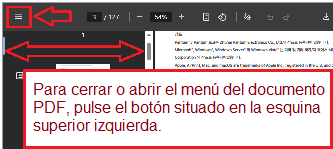
 Manual de usuario (documento PDF) para impresoras Pantum series M6200, M6500, M6550, M6600.
Guía de usuario
Guía de instalación y uso de las impresoras Pantum M6200, M6500, M6550 y M6600 Series
Especificaciones técnicas
Las impresoras Pantum de las series M6200, M6500, M6550 y M6600 son impresoras láser monocromo multifunción diseñadas para uso doméstico y de oficina. Estos modelos permiten imprimir, copiar, escanear y, en algunas variantes, enviar faxes. Ofrecen velocidades de impresión de hasta 22 páginas por minuto y una resolución de impresión de hasta 1200 × 1200 ppp. Las impresoras están equipadas con opciones de conectividad USB, de red por cable e inalámbrica (Wi-Fi). Cada modelo incluye una bandeja de entrada de 150 hojas, una bandeja de salida de 100 hojas y admite una gran variedad de tipos y tamaños de soportes. El alimentador automático de documentos tiene capacidad para 35 páginas y los sistemas operativos compatibles son Windows y macOS.
Instalación del controlador de impresora en Windows y macOS
Para instalar la impresora mediante una conexión USB, conecte la impresora al ordenador con el cable USB y encienda ambos dispositivos. Inserte el CD de instalación o descargue el controlador desde el sitio web oficial de Pantum. Ejecute el programa de instalación y elija la opción de conexión «USB». Sigue las instrucciones en pantalla para completar la instalación e imprime una página de prueba.
Para la instalación Wi-Fi, pulse el botón Wi-Fi de la impresora para activar el modo inalámbrico. Utilice el programa de instalación de Pantum y seleccione la opción de instalación «Wi-Fi». Introduzca el SSID y la contraseña de la red inalámbrica cuando se le solicite. Complete la instalación y confírmela imprimiendo una página de prueba.
Para la instalación en red por cable, conecte la impresora a la red mediante un cable Ethernet. La impresora obtendrá automáticamente una dirección IP mediante DHCP. Utilice el software de instalación, elija la opción «Red cableada» y siga los pasos para detectar e instalar la impresora en su ordenador.
Impresión desde teléfonos móviles y tabletas
La impresión móvil es compatible con la aplicación Pantum, AirPrint para iOS y Mopria para Android. Para utilizar la aplicación Pantum, descárguela de la tienda de aplicaciones correspondiente. Conecte el dispositivo móvil a la misma red que la impresora o directamente a la red Wi-Fi de la impresora. Abra la aplicación, seleccione la impresora, elija el documento o la imagen y comience a imprimir. Para AirPrint y Mopria, seleccione la opción de impresión en el visor de documentos o imágenes del dispositivo móvil y elija la impresora Pantum de la lista de impresoras disponibles.
Causas de una mala calidad de impresión
La mala calidad de impresión puede deberse a varios factores. Los niveles bajos de tóner pueden provocar impresiones descoloridas. El papel no estándar o inadecuado puede afectar a la nitidez y claridad. El polvo o la suciedad en el cristal del escáner o en los componentes internos pueden provocar manchas o rayas. Una configuración de impresión incorrecta, como una resolución baja o un tipo de papel inadecuado, también puede afectar a la calidad de salida. Para mejorar los resultados, sustituya los cartuchos de tóner bajos, utilice el papel recomendado, limpie los componentes internos y verifique la configuración de impresión.
Razones por las que un cartucho de impresora puede no funcionar
Es posible que un cartucho de impresión no funcione correctamente si no está bien instalado. Asegúrese de que el cartucho encaja firmemente en su sitio y de que se han retirado todos los precintos protectores. Los cartuchos que no sean compatibles con el modelo de impresora específico pueden ser rechazados. Si el cartucho ha llegado al final de su vida útil, debe ser sustituido. La exposición a la luz directa puede dañar el tambor fotosensible, y los recambios de otros fabricantes pueden provocar errores de reconocimiento o un rendimiento deficiente.
Solución de problemas comunes
Los problemas comunes de la impresora pueden resolverse a menudo comprobando los aspectos básicos. Si la impresora no se enciende, compruebe que el cable de alimentación está bien conectado. Si no imprime, asegúrese de que la impresora está seleccionada como impresora predeterminada y de que el controlador está correctamente instalado. Los atascos de papel deben solucionarse retirando con cuidado las hojas atascadas y volviendo a colocar el papel en la bandeja. Si el escáner no funciona, confirme que los controladores de escaneado están instalados y que la conexión está activa. Los mensajes de error como «Sin cartucho» o «Tóner bajo» suelen indicar la necesidad de volver a colocar o sustituir el cartucho. Para cualquier problema, guíese por el panel de control y consulte el manual del usuario si es necesario.
Las impresoras Pantum de las series M6200, M6500, M6550 y M6600 son dispositivos fiables y eficientes para las necesidades de impresión diarias. Siguiendo los procedimientos de instalación adecuados y realizando un mantenimiento rutinario, los usuarios pueden maximizar la vida útil y el rendimiento de su impresora. Para obtener asistencia más detallada, los usuarios pueden visitar el sitio web oficial de Pantum.
Ultima actualización en 15.07.2025 por driveresp



Deja un comentario