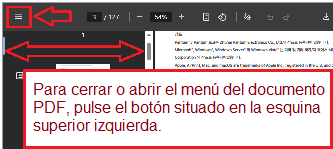
 Manual del usuario (documento PDF) para Pantum P3010D, P3060DW, P3010DW, P3300DN, P3300DW y otras impresoras Pantum P3010, Pantum P3060, Pantum P3300 Series.
Guía de usuario
| Guía de usuario para impresoras Pantum series P3010 | Guía de usuario para impresoras Pantum series P3060 | Guía de usuario para impresoras Pantum series P3300 |
| Pantum P3010, Pantum P3010D, Pantum P3010DN, Pantum P3010DW, Pantum P3012D, Pantum P3012DN, Pantum P3012DW, Pantum P3016D, Pantum P3016DN, Pantum P3016DW, Pantum P3017D, Pantum P3017DN, Pantum P3017DW, P3018DW | Pantum P3060, Pantum P3060D, Pantum P3060DN, Pantum P3060DW, Pantum P3063 | Pantum P3300, P3300DN, P3300DN, P3300DW, P3300DW, P3301DN, P3302DN, P3302DW, P3304DN, P3304DW, P3305DN, P3305DW, P3306DN, P3306DW, P3308DN, P3308DW, P3309DN, P3309DW, P3325DN, P3370DN, L2300DW, L2350DW, M118DW, M15DW |
Cómo instalar y utilizar las impresoras Pantum de las series P3010, P3060 y P3300
Las Pantum P3010, P3060 y P3300 Series son impresoras láser monocromo diseñadas para una impresión eficiente y de alta velocidad en entornos domésticos y de oficina. Esta guía explica la instalación, el funcionamiento y la solución de problemas de estos dispositivos para garantizar una experiencia sin problemas.
Especificaciones técnicas
Las impresoras Pantum P3010, P3060 y P3300 ofrecen velocidades de impresión de hasta 35 páginas por minuto, dependiendo del modelo. Los tres modelos son compatibles con USB, red cableada y conectividad Wi-Fi. La impresión automática a doble cara está incluida por defecto. Estas impresoras vienen con un panel de control LCD para la navegación y son compatibles con los lenguajes de impresión GDI y PDL. Los cartuchos de tóner rinden entre 1.000 y 6.000 páginas, y la unidad de tambor tiene una capacidad de hasta 12.000 páginas. Todos los modelos son compatibles con NFC y el modo de impresión muda.
Instalación del controlador en Windows y macOS
Para instalar el controlador en Windows o macOS, puede utilizar el CD incluido o descargar el software más reciente desde el sitio web de Pantum.
Instalación mediante Wi-Fi
Para instalar el controlador mediante Wi-Fi, conecte primero la impresora al ordenador mediante un cable USB. Después de iniciar el instalador, seleccione la opción de instalación Wi-Fi. Siga las instrucciones para introducir los datos de su red inalámbrica. Una vez que la impresora se conecte a la red Wi-Fi, puede desconectar el cable USB. La instalación finalizará automáticamente.
Como alternativa, si la impresora ya está conectada a la red Wi-Fi, puedes iniciar directamente la instalación del controlador. La herramienta de instalación detectará la impresora en su red y completará la configuración.
También puede utilizar Wi-Fi Direct si no hay router inalámbrico. En este caso, conecte su ordenador o dispositivo móvil directamente a la señal Wi-Fi de la impresora y proceda con la instalación.
Instalación mediante USB
Para realizar la instalación mediante USB, conecta la impresora al ordenador con el cable USB suministrado. Enciende ambos dispositivos y ejecuta la herramienta de instalación. Elija la opción de instalación por USB y siga los pasos que aparecen en pantalla. La instalación debería completarse en breve.
Instalación a través de una red cableada
Para la instalación a través de una red cableada, conecte la impresora a la red mediante un cable Ethernet. Encienda la impresora y el ordenador. Ejecute el software de instalación y elija la opción de instalación en red por cable. La herramienta detectará la impresora e instalará el controlador correspondiente.
Impresión desde un teléfono o tableta
Las impresoras Pantum admiten varias opciones de impresión móvil tanto para dispositivos Android como iOS.
Aplicación Pantum
Puede descargar Pantum App desde App Store o Google Play. La app te permite imprimir documentos e imágenes desde tu dispositivo móvil. También puedes utilizar NFC para conectar tu teléfono a la impresora tocando con él la etiqueta NFC.
AirPrint
Los usuarios de iPhone y iPad pueden utilizar AirPrint. Asegúrese de que la impresora y el dispositivo móvil están en la misma red Wi-Fi. Al imprimir un documento, elija la impresora Pantum de la lista disponible.
Servicio de impresión Mopria
Los usuarios de Android pueden instalar el Servicio de Impresión Mopria desde Google Play. Una vez instalado, la impresora debería aparecer automáticamente en los cuadros de diálogo de impresión de las aplicaciones compatibles cuando se conecte a la misma red Wi-Fi.
Wi-Fi Directo
Wi-Fi Direct permite la impresión móvil sin un router. Conecta tu teléfono directamente a la señal inalámbrica de la impresora y utiliza la app Pantum o la función de impresión nativa de tu dispositivo para imprimir documentos.
Causas de la mala calidad de impresión
La mala calidad de impresión puede deberse a varias causas. Entre las causas más comunes se incluyen los niveles bajos de tóner, una unidad de tambor antigua o dañada, o el uso de tipos de papel no estándar. La humedad, el polvo y el papel demasiado grueso o demasiado fino también pueden afectar a la calidad de impresión. La limpieza de la impresora y el uso de consumibles recomendados por Pantum pueden ayudar a resolver los problemas de calidad de impresión.
Razones por las que un cartucho puede no funcionar
Si un cartucho de tóner no funciona, puede deberse a una instalación incorrecta, al uso de un cartucho no original o a un cartucho caducado o vacío. El panel de control de la impresora mostrará un error si el cartucho no es reconocido o es incompatible. Utilice siempre cartuchos originales Pantum para evitar problemas y preservar la cobertura de la garantía.
Solución de problemas comunes
Cuando surgen problemas de impresión, algunas soluciones comunes pueden resolver la mayoría de los problemas.
Si la impresora no imprime, compruebe que está encendida y conectada correctamente. Reinicie la impresora y el ordenador, y asegúrese de que está seleccionada la impresora correcta en el cuadro de diálogo de impresión.
En caso de atasco de papel, abra el panel de acceso correspondiente como se indica en la guía del usuario y retire con cuidado el papel atascado. Asegúrese de no rasgar el papel al retirarlo.
Si falla la conexión Wi-Fi, restablezca la configuración de red de la impresora y vuelva a instalar el controlador. Asegúrese de que el ordenador y la impresora están en la misma red.
Si las luces indicadoras muestran un problema, consulta el manual de la impresora para conocer el significado del estado de cada luz. Esto puede ayudar a identificar problemas como tóner bajo, atascos de papel o errores de red.
Mantenimiento y recomendaciones
Para mantener su impresora Pantum en condiciones óptimas, sustituya las unidades de tóner y tambor según sea necesario y utilice sólo los consumibles recomendados. Limpie la impresora periódicamente y guarde el papel en un lugar seco y fresco. Evita sobrecargar las bandejas de papel y retira las páginas impresas rápidamente para evitar atascos.
Actualiza regularmente los controladores desde el sitio web oficial de Pantum para mantener la compatibilidad con tu sistema operativo.
Las impresoras Pantum de las series P3010, P3060 y P3300 son fiables y fáciles de usar cuando se instalan y mantienen correctamente. Siguiendo los pasos de configuración y solución de problemas descritos anteriormente, puede garantizar una impresión de alta calidad desde su ordenador o dispositivo móvil. Para obtener más ayuda, consulte el sitio web oficial de Pantum o el manual del usuario.


