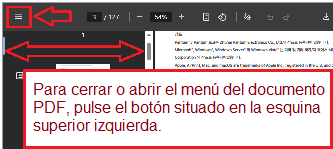
Manual del usuario (documento PDF) para Pantum M6700D, M6700DW, M6760DW, M7100DN, M7100DW, M6800FDW, M6860FDW, M6860FDN, M7200FD, M7200FDN, M7200FDW y otras impresoras Pantum M6700, Pantum M6800, Pantum M7100, Pantum M7200 Series.
|
Guía de usuario para impresoras Pantum series M6700 / M6760
|
Guía de usuario para impresoras Pantum series M6800 / M6860
|
Guía de usuario para impresoras Pantum series M7100, M7200
|
| Pantum M6761D, Pantum M6700D, M6700DN, M6700DW, M6701, M6701D, M6701DN, M6701DW, M6702D, M6702DW Plus, M6702DW, M6702W, M6703, M6703D, M6703DN, M6703DW, M6703W, M6705, M6705D, M6705DN, M6705DW Plus, M6705DW, M6706DN, M6706DW Plus, M6708D, M6708DN, M6708DW, M6709D, M6709DN, M6709DW, M6760, M6760D, M6760DN, M6760DW Plus, M6760DW, M6761DN, M6761DW, M6762D, M6762DW, M6763DN, M6763DW, M6766DW, M6768DW | Pantum M6800FDN, Pantum M6800FDW, Pantum M6802FDN, Pantum M6802FDW, Pantum M6806, Pantum M6806FDN, Pantum M6806FDW, Pantum M6808FDN, M6808FDW, Pantum M6860, Pantum M6860FDN, Pantum M6860FDW, Pantum M6860FDW, Pantum M6863, Pantum M6863FDN, Pantum M6863FDW | Pantum M7100D, M7100DN, M7100DW, M7102D, M7102DN, M7102DW, M7103D, M7103DN, M7103DW, M7104D, M7104DN, M7104DW, M7105D, M7105DN, M7105DW, M7106D, M7106DN, M7106DW, M7107D, M7107DN, M7107DW, M7108D, M7108DN, M7108DW, M7109D, M7109DN, M7109DW, M7136DW, M7160DN, M7160DW, M7163DN, M7163DW, M7170DN, M7170DW, M7201FD, M7202FD, M7202FDN, 7202FDW, M7205FDN, M7205FDW, M7206FD, M7206FDN, M7206FDW, M7208FD, M7208FDN, M7208FDW |
Instalación y uso de las impresoras Pantum M6700, M6800, M7100, M7200, M29 y L2710 Series
Introducción
Las series M6700, M6800, M7100, M7200, M29 y L2710 de Pantum son impresoras láser multifunción monocromo diseñadas para imprimir, copiar y escanear con eficacia. Estos modelos son adecuados tanto para entornos domésticos como de oficina. Este artículo proporciona una visión general de sus especificaciones, métodos de instalación, capacidades de impresión móvil y orientación para la solución de problemas.
Especificaciones técnicas
Estas impresoras Pantum presentan un diseño compacto y funciones multifunción. Permiten imprimir, copiar y escanear en monocromo. La mayoría de los modelos incluyen impresión automática a doble cara, alimentador automático de documentos y compatibilidad con redes inalámbricas y por cable. Las velocidades de impresión varían según el modelo, con velocidades típicas de entre 30 y 35 páginas por minuto. La resolución de impresión alcanza los 1200 × 1200 ppp para obtener textos claros e imágenes nítidas. Las entradas admitidas incluyen conexiones USB, Wi-Fi y Ethernet. Las impresoras son compatibles con los sistemas Windows y macOS. Los cartuchos de tóner están disponibles en capacidades estándar y de alto rendimiento.
Cómo instalar el controlador mediante Wi-Fi
Para instalar el controlador de impresora a través de Wi-Fi, primero encienda la impresora y asegúrese de que es compatible con Wi-Fi. Conecte su ordenador Windows o macOS a la misma red inalámbrica en la que desea instalar la impresora.
Inserte el CD de instalación o descargue el último paquete de controladores del sitio web oficial de Pantum. Inicia el instalador y selecciona «Instalación con un solo clic» en la opción Wi-Fi. Si la impresora aún no está conectada a Wi-Fi, conéctala temporalmente al ordenador mediante un cable USB. El instalador te ayudará a configurar los ajustes inalámbricos. Una vez que la impresora esté conectada a la red, el controlador se instalará y la impresora estará lista para la impresión inalámbrica.
Si la impresora ya está conectada a la red, el instalador la detectará automáticamente y podrá continuar con la instalación sin utilizar un cable USB.
Cómo instalar el controlador mediante USB
Para instalar la impresora mediante una conexión USB, encienda la impresora y el ordenador. Utilice el cable USB incluido para conectarlos. Inserte el CD de instalación o descargue el controlador del sitio web de Pantum.
Ejecute la herramienta de instalación y seleccione la opción de instalación por USB. Sigue las instrucciones en pantalla. En macOS, deberá introducir la contraseña del sistema cuando se le solicite. Una vez finalizada la instalación del controlador, imprima una página de prueba para comprobar que la configuración es correcta.
Cómo instalar el controlador mediante una red cableada
Para instalar la impresora en una red cableada, conecte la impresora al router mediante un cable Ethernet. Asegúrese de que el ordenador está conectado a la misma red.
Inserte el CD de instalación o descargue el controlador. Inicie la herramienta de instalación y seleccione «Red cableada» como método de conexión. El instalador detectará la impresora en la red. Siga las instrucciones para completar la instalación. Imprima una página de prueba para confirmar que la instalación se ha realizado correctamente.
Cómo imprimir utilizando el teléfono móvil y la tableta
Las impresoras Pantum admiten la impresión móvil a través de varias plataformas. Puede utilizar Pantum App, Mopria Print Service para Android o AirPrint para iOS.
Para utilizar la Pantum App, descárguela desde App Store o Google Play. Conecta tu dispositivo móvil a la misma red Wi-Fi que la impresora. Abra la aplicación, busque la impresora y seleccione el documento o la imagen que desea imprimir.
Para dispositivos Android, habilite el Servicio de impresión Mopria e imprima desde cualquier aplicación que admita impresión. Para dispositivos iOS, abra el archivo, toque el icono de compartir y elija la opción de impresión. Seleccione su impresora Pantum y pulse imprimir.
Wi-Fi Direct también está disponible. Activa Wi-Fi Direct en la impresora y, a continuación, conecta tu dispositivo móvil directamente a la red de la impresora. Utiliza la aplicación o las herramientas integradas de impresión móvil para enviar trabajos de impresión sin necesidad de un router.
Por qué puede ser mala la calidad de impresión
La mala calidad de impresión puede deberse a varios motivos. Los niveles bajos de tóner pueden dar lugar a impresiones tenues o desiguales. El uso de cartuchos de tóner no originales puede provocar manchas o texto borroso. Las unidades de tambor o las piezas internas sucias también pueden afectar a la calidad de impresión. Además, el uso de un tipo de papel incorrecto, como papel demasiado grueso, fino o húmedo, puede provocar errores de alimentación o impresiones borrosas. Para obtener los mejores resultados, utilice los tipos de papel recomendados y consumibles de tóner originales de Pantum.
Por qué puede no funcionar un cartucho de impresión
Es posible que un cartucho de impresión no funcione correctamente si no se instala correctamente. Inserte siempre el cartucho hasta que encaje en su sitio. Si la impresora no reconoce el cartucho, es posible que sea incompatible con el modelo. El uso de cartuchos no originales o caducados también puede causar problemas, incluyendo mensajes de error o fallos de impresión. Es importante utilizar cartuchos de tóner aprobados por Pantum para garantizar un funcionamiento fiable.
Cómo solucionar problemas comunes
Si la impresora no imprime, compruebe el estado de la conexión. Asegúrese de que el cable USB está bien conectado o compruebe que la impresora y el ordenador están en la misma red. Reinicie ambos dispositivos si es necesario.
Los atascos de papel son un problema frecuente. Abra las cubiertas correspondientes y retire con cuidado el papel atascado. Siga el manual del usuario para obtener instrucciones específicas en función de la ubicación del atasco.
Si los trabajos de impresión no se inician, cancele todos los trabajos de impresión, reinicie la impresora y el ordenador e inténtelo de nuevo. Si la impresora muestra códigos de error, consulte el manual del usuario o el sitio web de asistencia de Pantum para obtener explicaciones y soluciones detalladas.
Los problemas de Wi-Fi pueden deberse a interferencias en la señal o a tipos de red no compatibles. La mayoría de las impresoras Pantum sólo admiten redes de 2,4 GHz. Acerque la impresora al router o utilice una conexión por cable si el problema persiste.
En caso de defectos de imagen o rayas, limpie los componentes internos de la impresora como se indica en la sección de mantenimiento del manual. Sustituya el tóner o la unidad de tambor si la limpieza no resuelve el problema.
Las impresoras Pantum de las series M6700, M6800, M7100, M7200, M29 y L2710 son dispositivos versátiles y eficaces para las tareas documentales cotidianas. Siguiendo los pasos de instalación y las prácticas de mantenimiento correctas, los usuarios pueden disfrutar de un rendimiento de impresión sin problemas en varios dispositivos y plataformas. Para obtener más ayuda, consulte el manual del usuario o los recursos del servicio de atención al cliente de Pantum.


