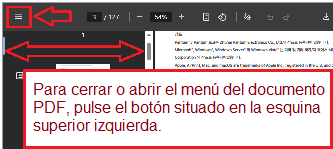
 Manual de usuario (documento PDF) para impresoras Pantum series P2200, P2500, P2600, S2000.
Guía de usuario
|
Manual del usuario de las impresoras Pantum series P2200
|
Manual del usuario de las impresoras Pantum series P2500
|
Manual del usuario de las impresoras Pantum series P2600, S2000
|
| Pantum P2200, Pantum P2200NW, Pantum P2200W, Pantum P2206, Pantum P2206NW, Pantum P2206W, Pantum P2207, Pantum P2207W, Pantum P2208W, Pantum P2212W, Pantum P2228 | Pantum P2500, P2500N, P2500NW, P2500W, P2502, P2502W, P2505, P2505N, P2505w, P2506, P2506W, P2507, P2507N, P2507W, P2508, P2509, P2509NW, P2509W, P2512W, P2518, P2518NW, P2518W, P2595NW | Pantum P2600, Pantum P2600N, Pantum P2600NW, Pantum S2000 |
Impresoras Pantum de las series P2200, P2500, P2600 y S2000: Guía de instalación, uso y solución de problemas
Descripción general de las especificaciones técnicas
Las impresoras Pantum de las series P2200, P2500, P2600 y S2000 son impresoras láser monocromo diseñadas para uso personal y en pequeñas oficinas. Ofrecen un diseño compacto, un rendimiento eficiente y una configuración sencilla. Todos los modelos admiten tamaños de papel estándar y proporcionan velocidades de impresión rápidas adecuadas para las necesidades cotidianas.
Las series Pantum P2200 y P2500 imprimen a velocidades de hasta 22 y 23 páginas por minuto respectivamente, mientras que las series P2600 y S2000 pueden imprimir hasta 26 páginas por minuto. Todos los modelos utilizan tecnología de impresión láser con una resolución de hasta 1200 × 1200 ppp para obtener resultados nítidos y claros.
Todas las impresoras admiten conectividad USB y algunos modelos son compatibles con conexiones Wi-Fi y de red por cable. Los tipos de papel admitidos incluyen papel normal, etiquetas, sobres, transparencias y cartulinas. La capacidad de papel de la bandeja principal es de hasta 150 hojas. Los cartuchos de tóner estándar pueden imprimir aproximadamente entre 1.500 y 1.600 páginas, y algunos modelos admiten cartuchos de alto rendimiento de hasta 2.300 páginas.
Cómo instalar el controlador de impresora mediante Wi-Fi, USB o red cableada en Windows y Mac
Instalación mediante USB en Windows y Mac
Para instalar el controlador a través de USB, conecte la impresora al ordenador mediante el cable USB incluido. Inserte el CD de instalación o descargue el controlador desde el sitio web oficial de Pantum. Ejecute el instalador y siga las instrucciones. Seleccione la opción de instalación USB. Complete la instalación e imprima una página de prueba para confirmar el éxito.
Instalación Wi-Fi en Windows y Mac
Si tu impresora es compatible con Wi-Fi, puedes conectarla a tu red inalámbrica durante la instalación. Para empezar, conecte la impresora al ordenador mediante un cable USB. Utilice el CD de instalación o descargue el controlador. Seleccione la opción de instalación Wi-Fi. Introduzca el nombre y la contraseña de la red inalámbrica cuando se le solicite. Después de la instalación, desconecte el cable USB. Confirme la conexión imprimiendo una página de prueba.
Para la instalación Wi-Fi Direct, conecta tu ordenador o dispositivo móvil directamente a la red Wi-Fi de la impresora. A continuación, ejecute el software de instalación y siga las instrucciones para completar la configuración.
Instalación de red por cable en Windows y Mac
Para los modelos con capacidad Ethernet, conecte la impresora al router mediante un cable de red. Ejecute el instalador y seleccione la opción de red cableada. El software buscará la impresora en la red. Seleccione su impresora y complete la instalación. Imprima una página de prueba para verificar.
Cómo imprimir desde un teléfono móvil o una tableta
Para imprimir desde un teléfono móvil o una tableta, puede utilizar la aplicación móvil Pantum, el servicio de impresión Mopria (para Android) o AirPrint (para iOS).
Descarga la aplicación Pantum de la tienda de aplicaciones y asegúrate de que tu dispositivo móvil y tu impresora están conectados a la misma red Wi-Fi. Abra la aplicación, añada la impresora y seleccione un archivo para imprimir.
Para dispositivos Android, active el servicio de impresión Mopria y seleccione la impresora Pantum de la lista de dispositivos disponibles. Para dispositivos iOS, utiliza AirPrint seleccionando «Imprimir» en el menú compartir, elige la impresora y toca «Imprimir.»
Razones de la mala calidad de impresión
La mala calidad de impresión puede deberse a varios factores. Los niveles bajos de tóner pueden provocar impresiones descoloridas o incompletas. La acumulación de polvo o tóner en el interior de la impresora puede provocar manchas, rayas o puntos negros. El uso de papel húmedo, de baja calidad o incompatible puede reducir la nitidez de la impresión. Asegúrese de seleccionar el tipo de papel correcto en los ajustes de impresión.
Si la impresión aparece torcida o el tóner no se funde correctamente con la página, es posible que sea necesario limpiar o reparar el fusor o el alimentador de papel. Los factores ambientales como la humedad y la temperatura también pueden afectar a la calidad de la impresión.
Razones por las que un cartucho de impresora puede no funcionar
Un cartucho puede no funcionar correctamente por varias razones. Si el tóner no es original o no es compatible con su modelo de impresora, es posible que la impresora no lo reconozca. Si no se ha retirado completamente el precinto protector antes de la instalación, el tóner no se dispensará correctamente.
Una instalación incorrecta del cartucho o daños en los contactos del tóner también pueden impedir el funcionamiento de la impresora. Manipule siempre el tóner con cuidado y guárdelo en un lugar limpio y seco. Si la impresora muestra un mensaje de error después de insertar un cartucho nuevo, intente volver a instalarlo o sustituirlo por un cartucho Pantum original.
Solución de problemas comunes de la impresora
Si la impresora no responde o no imprime, compruebe todas las conexiones, reinicie la impresora y el ordenador y asegúrese de que el controlador está correctamente instalado. Compruebe que ha seleccionado la impresora correcta en la configuración de impresión.
En caso de atasco de papel, abra las cubiertas de la impresora y retire con cuidado las hojas atascadas. Compruebe que no queden pequeños trozos de papel en el interior. Asegúrese de que el tipo y el tamaño del papel coinciden con la configuración del trabajo de impresión.
Si la impresora no se encuentra en la red, asegúrate de que está conectada a la misma red que tu dispositivo. En el caso de impresoras inalámbricas, comprueba la señal Wi-Fi y considera la posibilidad de asignar una dirección IP estática para evitar desconexiones durante el modo de reposo.
Si las impresiones son sistemáticamente deficientes, limpia el interior de la impresora y sustituye el cartucho de tóner si es necesario. Consulta el panel de control de la impresora para ver los códigos de error o los indicadores de estado que pueden guiarte hacia una solución específica.
En caso de problemas persistentes, consulte el manual del usuario o póngase en contacto con el servicio de atención al cliente de Pantum para obtener más ayuda.
Este artículo proporciona una descripción general completa para instalar, utilizar y solucionar problemas de las impresoras Pantum P2200, P2500, P2600 y S2000 Series en varias plataformas y dispositivos.


