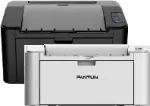
 Drivers y software para la Pantum P2500 / Pantum P2500W / Pantum P2200 / Pantum P2207. En el sitio web oficial de Pantum hay varios archivos disponibles para descargar para este modelo y no siempre está claro cuál elegir. En este artículo encontrará enlaces a archivos de instalación verificados del sitio oficial de Pantum. Estos archivos incluyen los drivers y el software necesarios para usar todas las funciones del equipo y, por lo general, se instalan sin problemas. El artículo también explica cómo instalar el software correctamente.
Al conectar la impresora por USB, muchos usuarios se preguntan si deben conectarla a la computadora antes o después de instalar el driver. Para la impresora Pantum P2500 / Pantum P2500W / Pantum P2200 / Pantum P2207 se recomienda seguir este orden: primero, ejecute el instalador oficial del driver de Pantum, acepte el acuerdo de licencia y espere a que aparezca la pantalla de selección del método de conexión. Luego, encienda la impresora y conéctela a la computadora con un cable USB. Cuando el instalador detecte la impresora y se habilite el botón «USB», continúe con la instalación. Si Windows muestra el mensaje «Nuevo hardware encontrado» después de conectar la impresora, haga clic en «Cancelar» y complete la instalación con el instalador oficial de Pantum. Seguir este orden ayuda a evitar errores innecesarios y confusiones durante la instalación.
Estos son los drivers y el software que vienen en el CD/imagen de instalación incluido con la impresora Pantum P2500 / Pantum P2500W / Pantum P2200 / Pantum P2207.
| Drivers y software | Versiones de sistemas operativos | Descargar drivers y software |
| Pantum P2500 / P2500W / P2200 / P2207 Drivers y software para impresora (Windows) |  Sistemas operativos: Windows 11, Windows 10 (64 bits), Windows 10 (32 bits), Windows 8.1 (64 bits), Windows 8.1 (32 bits), Windows 7 (64 bits), Windows 7 (32 bits), Windows Vista (64 bits), Windows Vista (32 bits), Windows XP |
 Descargar driver de impresora para Windows |
| Pantum P2500 / P2500W / P2200 / P2207 Drivers y software para impresora (Mac) |  Sistemas operativos: macOS 15, macOS 14, macOS 13, macOS 12, macOS 11, macOS 10.15, macOS 10.14, macOS 10.13, macOS v10.12, OS X v10.11, OS X v10.10 |
Descargar driver de impresora para Mac |
| Pantum P2500 / P2500W / P2200 / P2207 Drivers y software para impresora (Linux) |  Sistemas operativos: Linux Ubuntu 22.04, Linux Ubuntu 20.04, Linux Ubuntu 18.04, Linux Ubuntu 16.04 |
Descargar driver de impresora para Linux |

Guía de usuario (español), documento PDF
Descargar Guía de usuario, archivo ZIP
La Guía del usuario incluye instrucciones sobre la configuración y el uso del dispositivo.
Instalación de drivers y software para la Pantum P2500 / P2500W / P2200 / P2207: haga doble clic en el archivo .exe descargado; se extraerán los archivos y aparecerá la pantalla del instalador. Siga las instrucciones en pantalla para instalar el software y completar la configuración necesaria.
Este video muestra cómo instalar los drivers (controladores) de la impresora Pantum P2500 / P2500W / P2200 / P2207.
 ¡Información importante para propietarios de laptops ARM modernas!
Si tu computadora o laptop funciona con el sistema operativo Windows 11 ARM (por ejemplo, basada en los procesadores más recientes Qualcomm Snapdragon X Elite, Snapdragon X Plus o similares), no será posible instalar los drivers estándar x86/x64 de Pantum. Debido a las características de diseño de esta arquitectura, la instalación clásica del archivo ejecutable a través de un cable USB provocará errores de compatibilidad.
A pesar de esto, es posible configurar el dispositivo con éxito para que funcione plenamente sin necesidad de utilizar el software oficial. En nuestra guía exclusiva te explicamos a detalle cómo evadir estas restricciones del sistema, activar la impresión y configurar el escaneo. Haz clic en el siguiente enlace para consultar el material: Guía paso a paso para instalar Pantum en Windows 11 ARM.
Cómo solucionar problemas cuando la impresora no funciona — Pantum P2500 / P2500W / P2200 / P2207.
Si ya instaló el driver (controlador) de la Pantum P2500 / P2500W / P2200 / P2207 pero la impresora no funciona (o dejó de funcionar tras una actualización de Windows), siga estos pasos: desinstale por completo el driver, reinicie la computadora/PC e instale nuevamente la versión más reciente del driver oficial. Para ver cómo instalar o desinstalar correctamente un driver de impresora, lea aquí.
Este es software original para la impresora Pantum P2500 / P2500W / P2200 / P2207. La instalación es rápida y sencilla: inicie el instalador y siga las instrucciones en pantalla. Durante el proceso, el asistente le indicará cuándo conectar la impresora a la computadora/PC; por ello, téngala lista con el cable preparado, pero no la conecte hasta que el instalador lo solicite.
Después de instalar este software, podrá imprimir y usar todas las funciones de su Pantum P2500 / P2500W / P2200 / P2207. No necesitará ningún otro programa adicional.


Gracias. El controlador está instalado y funciona bien.
La instalación del controlador fue exitosa.