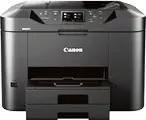
 Drivers para impresora y escáner: Canon MAXIFY MB2740. En esta página puede descargar todos los controladores y utilidades necesarias para esta impresora.
En la página oficial de Canon para la Canon MAXIFY MB2740 encontrará varios archivos distintos con controladores y utilidades. Si tiene dudas sobre qué controlador elegir o presenta problemas de instalación, le recomendamos descargar e instalar el paquete “MP Driver”: incluye el controlador de impresora, el controlador de escáner y el software de escaneo “IJ Scan Utility”. Con este paquete la instalación es sencilla y, al finalizar, podrá usar todas las funciones de su impresora y escáner.
Puede descargar, desde los enlaces de esta página, el archivo con todos los drivers (controladores) y el software necesarios para la Canon MAXIFY MB2740; la descarga se realiza desde la página/servidores oficiales de Canon.

Software para sistemas operativos Windows
Descargar drivers y software para Windows MP Driver – MB2740 Estos drivers y software para sistemas operativos: Windows 11, Windows 10 (64 bits), Windows 10 (32 bits), Windows 8.1 (64 bits), Windows 8.1 (32 bits), Windows 7 (64 bits), Windows 7 (32 bits), Windows Vista (64 bits), Windows Vista (32 bits) |

Software para sistemas operativos MAC
Descargar drivers y software para MAC Canon MAXIFY MB2740 (Mac) Drivers y software para sistemas operativos: macOS 15, macOS 14, macOS 13, macOS 12, macOS 11, macOS 10.15, macOS 10.14, macOS 10.13, macOS v10.12, OS X v10.11, OS X v10.10 |

Cómo instalar los drivers de impresora y escáner — Canon MAXIFY MB2740: no conecte la impresora a la computadora/PC todavía. Inicie primero la instalación del software; durante el asistente aparecerá en pantalla el momento exacto en que debe conectar la impresora a su computadora/ordenador. Si ve el mensaje “Se ha encontrado nuevo hardware / Nuevo hardware encontrado”, haga clic en Cancelar, desconecte el cable USB y continúe con la instalación del software oficial.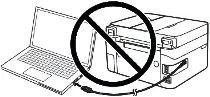 Un error común es conectar primero el dispositivo por USB y después instalar el controlador: en ese caso, el sistema operativo detecta el dispositivo e instala un controlador genérico que puede funcionar de forma limitada o no funcionar. Aunque algunos equipos operan con el controlador del sistema, si existe un driver (controlador) específico para su modelo, instálelo primero y solo después conecte el dispositivo.
Instalación de drivers (controladores) para impresora y escáner Canon MAXIFY MB2740. Haga doble clic en el archivo descargado (.exe); se extraerán los archivos y se iniciará el asistente de instalación. Siga las instrucciones en pantalla para instalar el software y completar la configuración necesaria.
Cómo solucionar problemas cuando la impresora o el escáner no funcionan — Canon MAXIFY MB2740.
Si ya instaló los drivers (controladores) de la Canon MAXIFY MB2740 pero la impresora o el escáner no funcionan (o dejaron de funcionar tras una actualización de Windows), siga estos pasos: desinstale por completo los controladores y el software instalados junto con ellos, reinicie la computadora/PC e instale nuevamente la versión más reciente de los controladores. Para ver cómo instalar y desinstalar correctamente los controladores de impresora y escáner, lea aquí.
Canon MAXIFY MB2740
 ¡Información importante para propietarios de laptops ARM modernas!
Si tu computadora o laptop funciona con el sistema operativo Windows 11 ARM (por ejemplo, basada en los procesadores más recientes Qualcomm Snapdragon X Elite, Snapdragon X Plus o similares), no será posible instalar los controladores estándar x86/x64 de Canon. Debido a las características de diseño de esta arquitectura, la ejecución clásica del archivo de instalación a través de un cable USB para las líneas PIXMA y MAXIFY provocará errores de compatibilidad.
A pesar de esto, es posible configurar con éxito los modelos inalámbricos para la impresión básica sin necesidad de utilizar el software oficial de Canon. En nuestra guía exclusiva te explicamos a detalle cómo evadir estas restricciones del sistema, activar la impresión por Wi-Fi y organizar el escaneo gratuito de documentos. Haz clic en el siguiente enlace para consultar el material: Guía paso a paso para instalar Canon PIXMA/MAXIFY en Windows 11 ARM.
Cómo escanear documentos y fotografías
IJ Scan Utility es un software para escanear fotografías y documentos de forma sencilla. En Windows, haga clic en el botón Inicio y busque IJ Scan Utility; luego puede arrastrar su acceso directo al Escritorio con el mouse (ratón) para tener acceso rápido.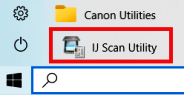
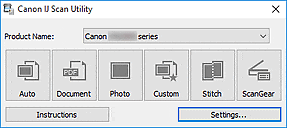 Si le resulta difícil entender todas las opciones, use la forma más simple: el botón “Foto”. Al hacer clic, podrá escanear cualquier documento o fotografía y el archivo se guardará automáticamente en su computadora/PC. La calidad predeterminada es buena, por lo que normalmente no es necesario cambiar otros ajustes. Si desea cambiar la carpeta de guardado u otras configuraciones del escáner, haga clic en el botón “Configuración” dentro de IJ Scan Utility y seleccione la ubicación o los parámetros que prefiera.
Canon MAXIFY MB2740
Para escanear, puedes usar las herramientas gratuitas de Windows o el programa NAPS2.
Escáner de Windows es una aplicación gratuita para Windows 11, Windows 10 y Windows 8.1 que puedes descargar desde Microsoft Store y usar para escanear documentos e imágenes.
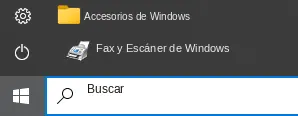
Fax y Escáner de Windows es un programa integrado en Windows 10, 8.1, 8 y 7. Para abrir este programa, haz clic en Inicio o usa Buscar en Windows. En el cuadro de búsqueda, escribe: Fax y Escáner de Windows.
NAPS2 es un programa gratuito para escanear que permite guardar archivos en PDF, TIFF, JPEG y PNG, y ofrece configuraciones más flexibles.
Para saber más sobre estos programas, cuál te conviene elegir y cómo usarlos, lee este artículo.
Importante: Estos programas requieren un controlador del escáner. Si hay un controlador del fabricante disponible para tu modelo, es mejor instalarlo primero. Si Windows ya instaló el controlador automáticamente y el escaneo funciona con normalidad, por lo general no hace falta reinstalarlo.


