 En este artículo encontrarás toda la información necesaria sobre cómo descargar el driver (controlador) Canon i-SENSYS LBP6030w, cómo instalarlo correctamente en tu computadora y cómo resolver los problemas que puedan surgir durante la instalación o el uso de la impresora.
Información importante antes de la instalación
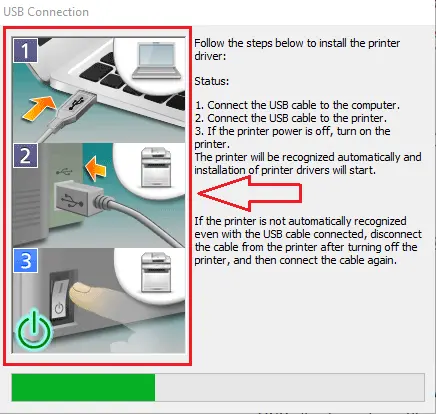
Antes de comenzar la instalación del driver (controlador) Canon i-SENSYS LBP6030w, es fundamental seguir esta regla: no conectes la impresora a la computadora antes de iniciar la instalación. La conexión solo debe hacerse cuando en pantalla aparezca un mensaje indicando que conectes la Canon i-SENSYS LBP6030w por cable USB y la enciendas. Solo entonces continuará la instalación automáticamente.
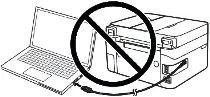
Si conectas la impresora demasiado pronto, el sistema puede instalar un driver (controlador) incorrecto, y la Canon i-SENSYS LBP6030w no funcionará. Por eso, ten la impresora y el cable USB preparados de antemano y colócalos cerca de la computadora. Durante la instalación, el tiempo para conectar el equipo es limitado; si no logras hacerlo a tiempo, la instalación se interrumpirá y el controlador no quedará instalado.
Descargar el driver (controlador) Canon i-SENSYS LBP6030w
Los drivers (controladores) oficiales de la Canon i-SENSYS LBP6030w están disponibles en la página web de Canon. Allí suelen ofrecerse varias versiones para cada sistema operativo Windows, lo que puede resultar confuso. Para simplificar, a continuación se indican las versiones recomendadas que aseguran un funcionamiento estable y completo de la Canon i-SENSYS LBP6030w.
Driver (controlador) de impresora para Windows 11 y Windows 10 (64 bits / 32 bits):

Descargar driver de impresora para Windows (64 bits)
Descargar driver de impresora para Windows (32 bits)
Driver (controlador) de impresora para Windows 8.1, Windows 8, Windows 7 y Windows Vista (64 bits / 32 bits):
Descargar driver de impresora para Windows (64-bit)
Descargar driver de impresora para Windows (32-bit)
Guía paso a paso para instalar el driver (controlador) Canon i-SENSYS LBP6030w
Una vez descargado el driver (controlador) Canon i-SENSYS LBP6030w, procede a la instalación.
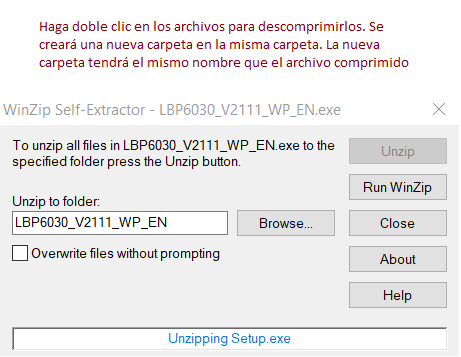
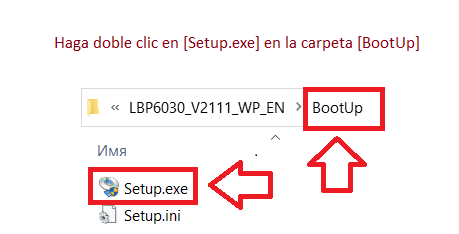
El archivo descargado está comprimido. Haz doble clic para descomprimirlo; en la misma carpeta aparecerá una nueva carpeta con el mismo nombre. Ábrela, localiza la carpeta [BootUp] y haz doble clic en [Setup.exe]. Así se iniciará el asistente de instalación del Canon i-SENSYS LBP6030w.


En pantalla se abrirá una ventana donde deberás elegir el tipo de conexión. En la mayoría de los casos se utiliza la conexión por cable USB, aunque también es posible configurar la red.
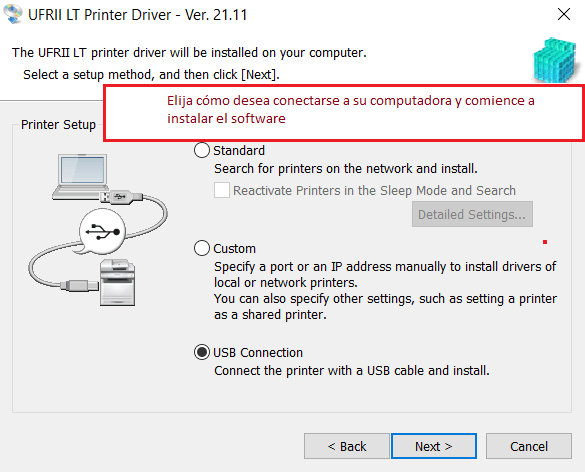
Durante la instalación vía USB, aparecerá un mensaje pidiéndote conectar la Canon i-SENSYS LBP6030w a la computadora y encenderla. Tras hacerlo, la instalación continuará automáticamente hasta completarse.
Si planeas usar la Canon i-SENSYS LBP6030w en red, primero configura los parámetros de red con la herramienta [MF/LBP Network Setup Tool] y después instala el controlador. Para conexión USB, basta con instalar el controlador.
![Cuando se usa en un entorno de red: Primero, configure los ajustes de red usando [Herramienta de configuración de red MF/LBP]](https://driveresp.com/wp-content/uploads/2022/12/MFLBP-Network-Setup-Tool.png)
 Información importante para propietarios de computadoras portátiles con procesadores ARM
Si su computadora portátil funciona con un procesador de arquitectura ARM (por ejemplo, Qualcomm Snapdragon o modelos similares), los métodos habituales para instalar el software de las impresoras láser Canon de la serie LBP no funcionarán.
El sistema operativo Windows en procesadores ARM no admite la emulación de controladores de núcleo antiguos para las tecnologías CAPT y UFR II. Por esta razón, conectar la impresora directamente mediante un cable USB es técnicamente imposible.
Para solucionar este problema, es necesario utilizar alternativas a través de la red local. Consulte el listado detallado de modelos de impresoras y las instrucciones de configuración paso a paso en nuestro artículo independiente: Instalación de una impresora láser Canon LBP en una computadora portátil ARM.

Software para sistemas operativos MAC
Driver (controlador) de impresora para sistemas operativos: systems: macOS Tahoe 26, macOS 15 (Sequoia), macOS 14 (Sonoma), macOS 13 (Ventura), macOS 12 (Monterey), macOS 11 (Big Sur), macOS 10.15 (Catalina)
UFRII LT Printer Driver Ver.1.5.15 (macOS 10.15.7 – macOS 26)
Descargar driver de impresora para sistemas operativos MAC
Versión del archivo: V1.5.15. Tamaño del archivo: 25 MB
Canon i-SENSYS LBP6030w driver (controlador) de impresora
Las siguientes instrucciones le muestran cómo descargar los archivos comprimidos y descomprimirlos. Haga clic en el enlace. La descarga comenzará automáticamente. Los archivos se guardan en el escritorio de su computadora. Haga doble clic en el archivo para montar la imagen del disco. Haga doble clic en la imagen de disco montada. Haga doble clic en el archivo del instalador en la carpeta. La instalación comienza automáticamente.
Problemas frecuentes y soluciones
Al instalar el driver (controlador) Canon i-SENSYS LBP6030w, pueden aparecer algunos inconvenientes.
El error más común ocurre cuando la impresora se conecta al ordenador antes de iniciar la instalación. En ese caso, Windows puede instalar automáticamente un controlador equivocado, y la impresora no funcionará. Si esto sucede, haz clic en “Cancelar” en la ventana “Se ha detectado un nuevo dispositivo”, desconecta el cable USB e inicia de nuevo la instalación.
Si el controlador se instaló correctamente, pero la Canon i-SENSYS LBP6030w no imprime, revisa la conexión. Usa solo un cable USB directo, sin adaptadores ni extensiones. Si el problema continúa, prueba otro puerto USB o cambia el cable.
Otra posible causa es una instalación incorrecta del controlador. La solución es desinstalar por completo el controlador, descargar la versión más reciente desde la web de Canon, reinstalarlo y reiniciar la computadora.
Un problema frecuente adicional aparece después de actualizar Windows: la Canon i-SENSYS LBP6030w puede dejar de funcionar. En ese caso, elimina el controlador anterior, instala la nueva versión y reinicia el equipo.
Este video le muestra cómo eliminar el driver (controlador) de la impresora: Canon i-SENSYS LBP6030w.
Más detalles sobre estos y otros problemas que pueden surgir al instalar el driver (controlador) y usar la impresora, así como cómo resolver estos problemas en este artículo.
Conclusión
La instalación del driver (controlador) Canon i-SENSYS LBP6030w no es complicada si sigues los pasos correctamente. Descarga siempre el controlador desde la página oficial de Canon, inicia la instalación y conecta la impresora únicamente cuando el programa lo indique.
Si surgen problemas, la mayoría pueden resolverse fácilmente siguiendo los consejos de este artículo. Una instalación correcta garantiza que tu Canon i-SENSYS LBP6030w funcione de manera estable, confiable y sin errores.


