 Controladores (drivers) y software para sistemas operativos Windows 11, Windows 10 (64 bits / 32 bits), Windows 8 (64 bits / 32 bits), Windows 8.1 (64 bits / 32 bits), Windows 7 (64 bits / 32 bits), Windows Vista (64 bits / 32 bits)
Modelo de impresora: Canon PIXMA Pro9000
Instalación correcta del controlador de la impresora: no conecte la impresora a la computadora/PC todavía. Inicie primero la instalación del software; durante el asistente aparecerá en pantalla el momento exacto en que debe conectar la impresora a su computadora/ordenador. Si ve el mensaje “Se ha encontrado nuevo hardware / Nuevo hardware encontrado”, haga clic en Cancelar, desconecte el cable USB y continúe con la instalación del software oficial.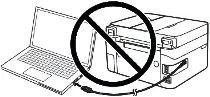 Un error común es conectar primero el dispositivo por USB y después instalar el controlador: en ese caso, el sistema operativo detecta el dispositivo e instala un controlador genérico que puede funcionar de forma limitada o no funcionar. Aunque algunos equipos operan con el controlador del sistema, si existe un controlador (driver) específico para su modelo, instálelo primero y solo después conecte el dispositivo. Si instaló el controlador incorrectamente, desinstálelo, reinicie su computadora y vuelva a instalar el software.

Software para sistemas operativos Windows

Descargar controladores (drivers) de impresora y software para Windows (64-bit)
Descargar controladores (drivers) de impresora y software para Windows (32-bit)
Canon PIXMA Pro9000 controlador de impresora
Paquete completo de controlador y software (Windows)
Este archivo es un controlador para impresoras multifunción Canon IJ. Este archivo descargará e instalará los controladores, la aplicación o el manual que necesita para configurar la funcionalidad completa de su producto.
Haga doble clic en el archivo .exe descargado; se extraerán los archivos y se abrirá el asistente de instalación. Siga las instrucciones en pantalla para instalar el software y completar la configuración necesaria.
 Modelo de impresora: Canon PIXMA Pro9000
El fabricante del Printer Canon Pixma Pro9000 creó los controladores sólo para los siguientes sistemas operativos: Windows 8.1, Windows 8, Windows 7, Windows Vista. No se crearon controladores ni software para otros sistemas operativos. Estos controladores son compatibles con los sistemas operativos Windows 11 y Windows 10. Por lo tanto, puede utilizar estos controladores para la instalación en los sistemas operativos: Windows 11 y Windows 10.
Si la impresora y el escáner funcionaban correctamente pero dejaron de hacerlo tras actualizar el sistema operativo Windows, desinstale el controlador instalado anteriormente y vuelva a instalarlo. Asegúrese de reiniciar el ordenador después de instalar y desinstalar los controladores.
Cómo desinstalar los controladores en el sistema operativo Windows 10
Desconecte el cable USB que conecta la impresora a su ordenador. En su sistema operativo Windows, haga clic en Inicio, Configuración y, a continuación, en Aplicaciones. En la lista de programas instalados, localice y haga clic con el botón izquierdo del ratón en el controlador de su impresora o escáner y haga clic en «Desinstalar» y, a continuación, haga clic de nuevo en «Desinstalar». Haz clic en «Sí» para confirmar la eliminación del software y sigue las instrucciones que aparecen en la pantalla del monitor. De la misma forma, desinstale todos los controladores y software con el nombre de su impresora y escáner. Después, reinicia tu ordenador.
Este vídeo te muestra cómo desinstalar los controladores de tu impresora y escáner.
Ultima actualización en 25.01.2025 por driveresp



Deja una respuesta