En la Samsung SCX-4300, en Windows 10 y Windows 11, los problemas suelen estar relacionados precisamente con el controlador de impresión. Normalmente se ve así: el controlador aparentemente se instala, pero la impresora no imprime, no aparece correctamente en el sistema, los trabajos desaparecen de la cola o Windows usa un controlador incorrecto.
Para la Samsung SCX-4300, primero conviene probar el controlador oficial específico del modelo, y no Samsung Universal Print Driver. Esta guía está pensada sobre todo para la situación en la que ya se intentó instalar la impresora, pero después de la instalación no funciona.
Importante: este artículo se refiere únicamente al controlador de la impresora. Aquí no se tratan temas relacionados con la instalación del controlador del escáner.
Dónde descargar el controlador de la impresora Samsung SCX-4300
Página oficial de soporte:
Abrir la página del controlador de Samsung SCX-4300 en el sitio de HP
Enlace oficial directo al controlador de impresión:
Descargar SCX-4300_Print.exe
Nota: la página oficial está en el sitio web de HP porque actualmente HP se encarga del soporte de las impresoras Samsung.
Antes de la instalación (importante)
Regla principal: no conecte la impresora a la computadora con anticipación. Primero inicie la instalación, y conecte el cable USB solo cuando el programa de instalación se lo pida.
Si conecta primero la impresora, Windows puede asignarle automáticamente su propio controlador, y eso a menudo interfiere con la instalación correcta de la Samsung SCX-4300.
Si ya intentó instalar el controlador antes, primero elimine de la computadora la impresora anterior y el controlador anterior, y después comience la instalación de nuevo.
Método 1. Opción principal: instalar el controlador oficial SCX-4300_Print.exe
Paso 1. Prepare la impresora y la computadora
- Cierre Word, el visor de PDF y otros programas.
- Apague la impresora con el botón de encendido.
- Desconecte el cable USB de la impresora de la computadora.
Paso 2. Elimine la impresora anterior de Windows
Windows 11
- Haga clic en Inicio.
- Abra Configuración.
- Abra Bluetooth y dispositivos.
- Abra Impresoras y escáneres.
- Busque en la lista Samsung SCX-4300 Series u otra impresora Samsung relacionada con este dispositivo.
- Haga clic en ella.
- Haga clic en Quitar o en Quitar dispositivo.
- Confirme la eliminación.
Windows 10
- Haga clic en Inicio.
- Abra Configuración.
- Abra Dispositivos.
- Abra Impresoras y escáneres.
- Busque en la lista Samsung SCX-4300 Series u otra impresora Samsung relacionada con este dispositivo.
- Haga clic en ella.
- Haga clic en Quitar dispositivo.
- Confirme la eliminación.
Si en la lista aparecen varias impresoras Samsung parecidas, elimine todas las que correspondan a este dispositivo.
Paso 3. Elimine del sistema el controlador Samsung anterior
Windows 11
- Abra Inicio.
- Abra Configuración.
- Vaya a Bluetooth y dispositivos.
- Abra Impresoras y escáneres.
- Desplácese hacia abajo y haga clic en Propiedades del servidor de impresión.
Windows 10
- Abra Inicio.
- Abra Configuración.
- Vaya a Dispositivos.
- Abra Impresoras y escáneres.
- Haga clic en Propiedades del servidor de impresión.
Los pasos siguientes son iguales en Windows 10 y Windows 11
- Abra la pestaña Controladores.
- Busque el controlador Samsung instalado relacionado con la SCX-4300.
- Si en la lista aparece Samsung Universal Print Driver o PCL6 Driver for Universal Print, elimínelo también.
- Seleccione el controlador con el mouse.
- Haga clic en Quitar.
- Si aparece una opción, seleccione Quitar el controlador y el paquete de controladores.
- Haga clic en Aceptar.
Si el controlador no se elimina, primero cancele todos los trabajos en la cola de impresión y vuelva a intentarlo.
Paso 4. Reinicie la computadora
Después de reiniciar, no conecte la impresora por USB hasta que inicie la instalación del controlador.
Paso 5. Inicie la instalación de SCX-4300_Print.exe
- Busque el archivo
SCX-4300_Print.exe. - Haga clic derecho sobre él.
- Seleccione Ejecutar como administrador.
- Si Windows solicita permiso, haga clic en Sí.
- Si el programa le pide elegir el tipo de instalación, seleccione Típica.
- Haga clic en Siguiente.
- Cuando el programa le pida conectar la impresora:
- conecte el cable USB a la computadora;
- encienda la impresora.
- Si aparece la ventana “Asistente para hardware nuevo encontrado” o un mensaje sobre un nuevo dispositivo, haga clic en “Cancelar” y continúe con la instalación.
- Espere a que finalice la instalación.
- Haga clic en Finalizar.
Paso 6. Compruebe si la impresora aparece
Windows 11
- Abra Inicio.
- Abra Configuración.
- Abra Bluetooth y dispositivos.
- Abra Impresoras y escáneres.
- Busque en la lista Samsung SCX-4300 Series.
Windows 10
- Abra Inicio.
- Abra Configuración.
- Abra Dispositivos.
- Abra Impresoras y escáneres.
- Busque en la lista Samsung SCX-4300 Series.
Si la impresora aparece, abra Propiedades de la impresora y haga clic en Imprimir una página de prueba.
Si la instalación mediante SCX-4300_Print.exe no ayudó
Pase al siguiente método si:
- la instalación terminó, pero la impresora no apareció;
- la impresora apareció, pero no imprime;
- los trabajos de impresión desaparecen de la cola;
- antes ya estaba instalado Samsung Universal Print Driver;
- después de una actualización de Windows, la impresora dejó de imprimir.
Método 2. Opción de respaldo: instalación manual del controlador mediante INF
Este método es necesario si la instalación normal no ayudó. Dentro del paquete del controlador hay un archivo INF que permite agregar manualmente el controlador correcto de la impresora.
Paso 1. Extraiga el controlador
- Cree una carpeta aparte, por ejemplo en el Escritorio.
- Extraiga en esa carpeta el archivo
SCX-4300_Print.exe. - Si un descompresor normal muestra un error, use 7-Zip.
Paso 2. Busque el archivo sse1m.inf
Para Windows de 64 bits, abra la carpeta:
SCX-4300_Print\Printer\SPL\WINXP_VISTA_64
En ella, busque el archivo sse1m.inf.
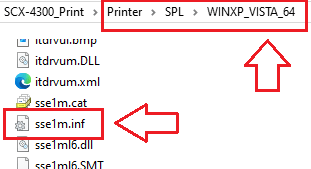
Para Windows de 32 bits, abra la carpeta:
SCX-4300_Print\Printer\SPL\WINXP_2000_VISTA_32
En ella, busque también el archivo sse1m.inf.
Si las extensiones de archivo están ocultas, busque un archivo con el nombre sse1m.
Paso 3. Agregue la impresora manualmente mediante “Usar disco…”
Windows 11
- Haga clic en Inicio.
- Abra Configuración.
- Abra Bluetooth y dispositivos.
- Abra Impresoras y escáneres.
- Haga clic en Agregar dispositivo.
- Espere a que termine la búsqueda.
- Haga clic en Agregar manualmente.
- Seleccione Agregar una impresora local o una impresora de red con configuración manual.
- Haga clic en Siguiente.
- Seleccione Usar un puerto existente.
- Seleccione USB001.
- Haga clic en Siguiente.
- Haga clic en Usar disco….
- Haga clic en Examinar.
- Indique la ruta del archivo
sse1m.inf. - Haga clic en Abrir y luego en Aceptar.
- Seleccione en la lista Samsung SCX-4300 Series.
- Haga clic en Siguiente.
- Si es necesario, escriba un nombre para la impresora.
- En el paso de uso compartido, seleccione No compartir esta impresora.
- En el último paso, haga clic en Imprimir una página de prueba o en Finalizar.
Windows 10
- Haga clic en Inicio.
- Abra Configuración.
- Abra Dispositivos.
- Abra Impresoras y escáneres.
- Haga clic en Agregar una impresora o un escáner.
- Espere a que termine la búsqueda.
- Haga clic en La impresora que deseo no está en la lista.
- Seleccione Agregar una impresora local o una impresora de red con configuración manual.
- Haga clic en Siguiente.
- Seleccione Usar un puerto existente.
- Seleccione USB001.
- Haga clic en Siguiente.
- Haga clic en Usar disco….
- Haga clic en Examinar.
- Indique el archivo
sse1m.inf. - Haga clic en Abrir y luego en Aceptar.
- Seleccione en la lista Samsung SCX-4300 Series.
- Haga clic en Siguiente.
- En el paso de uso compartido, seleccione No compartir esta impresora.
- Complete la instalación.
- Imprima una página de prueba.
Si el puerto USB001 no aparece, cierre el asistente, conecte la impresora, enciéndala, espere de 20 a 30 segundos y vuelva a iniciar la adición de la impresora. Si después de eso USB001 sigue sin aparecer, seleccione otro puerto USB disponible.
A continuación se muestra un video corto con un ejemplo de instalación manual del controlador mediante “Usar disco…”. El video no se refiere solo a la SCX-4300, pero muestra el principio mismo de la instalación.
Si la impresora está instalada, pero la impresión funciona mal
A veces el controlador se instala, la impresora aparece en el sistema, pero los trabajos de impresión se quedan atascados, desaparecen de la cola o el documento no se imprime.
Primero haga tres comprobaciones simples
- Imprima una página de prueba de Windows.
- Imprima 2 o 3 líneas desde Bloc de notas.
- Intente imprimir el mismo archivo desde otro programa.
Desactive las funciones avanzadas de impresión
- Abra Impresoras y escáneres.
- Seleccione Samsung SCX-4300 Series.
- Abra Propiedades de la impresora.
- Vaya a la pestaña Avanzadas.
- Desmarque la casilla Habilitar funciones avanzadas de impresión.
- Haga clic en Aplicar.
- Vuelva a enviar Imprimir una página de prueba.
Limpie la cola de impresión
- Abra la cola de impresión.
- Cancele todos los trabajos.
- Si los trabajos se quedan atascados, reinicie la computadora y vuelva a comprobarlo.
Si es necesario, vuelva a crear la impresora
Si la impresora aparece en el sistema, pero imprime de forma inestable, elimínela y vuelva a instalarla con el método que ya le haya funcionado: mediante SCX-4300_Print.exe o mediante sse1m.inf.
Si antes estaba instalado Samsung Universal Print Driver
Samsung Universal Print Driver funciona bien para algunos usuarios, pero no siempre es adecuado para la SCX-4300. Si después de instalar UPD la impresora no imprime, lo mejor es eliminar Universal Print Driver e instalar el controlador específico del modelo SCX-4300.
Precisamente por eso, en este artículo primero se recomienda el controlador oficial de impresión SCX-4300_Print.exe, y no el controlador universal.
Si ni el método principal ni INF ayudaron
Entonces pruebe los controladores integrados de Windows.
Importante: este asistente solo agrega el controlador en Windows. Después de eso, la impresora en sí todavía debe agregarse manualmente en la sección Impresoras y escáneres.
- Abra Propiedades del servidor de impresión.
- Abra la pestaña Controladores.
- Haga clic en Agregar.
- Haga clic en Siguiente.
- Seleccione x64.
- Haga clic en Siguiente.
- Haga clic en Windows Update.
- Espere a que se actualice la lista.
- Si en la lista aparece un controlador Samsung adecuado, selecciónelo.
- Complete la adición del controlador.
- Después de eso, agregue manualmente la impresora.
Si la impresora dejó de funcionar después de una actualización de Windows
El orden de las acciones es el mismo:
- elimine la impresora;
- elimine el controlador Samsung anterior;
- reinicie la computadora;
- vuelva a empezar con
SCX-4300_Print.exe; - si no ayuda, pase a
sse1m.inf; - si no ayuda, pruebe el controlador integrado de Windows.
Resumen breve
Para la Samsung SCX-4300 en Windows 10 y Windows 11, el orden más correcto es este:
- eliminar la impresora anterior y el controlador anterior;
- reiniciar la computadora;
- instalar
SCX-4300_Print.exesolo con el cable USB desconectado; - conectar la impresora solo cuando lo pida el instalador;
- si la instalación normal no ayuda, usar Usar disco… y el archivo
sse1m.inf; - si el controlador está instalado, pero la impresión no funciona, comprobar la página de prueba, Bloc de notas, la cola de impresión y las funciones avanzadas de impresión.


