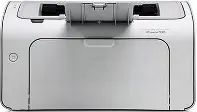
 En esta guía se muestra cómo instalar el driver (controlador) de la impresora HP LaserJet P1005 en Windows 10 y Windows 11, y qué hacer si el controlador no se instala o la impresora no imprime.
Para quién es esta guía
- Impresora: HP LaserJet P1005
- Sistema: Windows 11 o Windows 10 (normalmente 64 bits)
- Conexión: USB
Nota. El controlador oficial de HP puede llamarse aproximadamente así: ljP1000_P1500-HB-pnp-win64-es.exe. El nombre puede variar según el idioma (por ejemplo, “es”, “en”), pero el proceso de instalación es el mismo.
Tip importante sobre HP Smart: en modelos antiguos de HP LaserJet (incluida la P1005) la app HP Smart puede no detectar la impresora. Es normal. En ese caso, usa la instalación por EXE (Método 1) o la instalación manual por INF (Método 2).
Descargar el controlador (página oficial de HP):
Página de controladores de HP LaserJet P1005
Enlace directo (si la página de HP no abre):
ljP1000_P1500-HB-pnp-win64-es.exe
Si el instalador no se abre o “desaparece”: prueba el controlador de otro idioma/región. En HP suele haber archivos tipo …-win64-XX.exe, donde XX es el código de idioma. Por ejemplo, si tu Windows está en otro idioma, a veces ayuda descargar el paquete específicamente para ese idioma.
Contenido:
- Antes de instalar (importante)
- Método 1: instalación con EXE
- Método 2: instalación con INF (Usar disco)
- Si algo no funciona
Antes de instalar (importante)
Atención: abajo hay dos escenarios de instalación distintos. Por eso es importante no confundir el orden de los pasos.
- Si vas a instalar con EXE (Método 1): no conectes la impresora por USB antes. Conéctala solo cuando el instalador lo pida.
- Si vas a instalar con INF (Método 2): puedes conectar la impresora antes, pero si Windows muestra “Se encontró hardware nuevo”, haz clic en “Cancelar” y continúa con la guía.
Consejos generales (para ambos métodos):
- Cuando llegue el momento de conectar por USB, conecta la impresora directamente a un puerto USB de la PC (no mediante un hub USB ni un alargador/extensión).
- Si la impresora no se detecta, prueba otro puerto USB y otro cable USB.
- Si ya intentaste instalar y “no funcionó nada”, primero elimina los registros anteriores (ver abajo).
Cómo eliminar registros anteriores:
- Windows 11: Configuración → Bluetooth y dispositivos → Impresoras y escáneres → elimina HP LaserJet P1005 (y entradas similares P100x/P150x si aparecieron) → reinicia la PC.
- Windows 10: Configuración → Dispositivos → Impresoras y escáneres → elimina HP LaserJet P1005 (y entradas similares P100x/P150x si aparecieron) → reinicia la PC.
Si después de intentar instalar aparecieron duplicados (por ejemplo HP LaserJet P1005_1, P1005_2), también debes eliminarlos antes de volver a instalar.
Método 1 (recomendado). Instalar el controlador con EXE
- Desconecta la impresora del USB (si está conectada).
- Ejecuta el instalador del controlador EXE (mejor: clic derecho → Ejecutar como administrador).
- Acepta los términos del contrato de licencia y continúa.
- Cuando el instalador lo pida, conecta la impresora al USB de la PC (no mediante un hub USB) y enciéndela.
- Espera a que termine la instalación.
- Abre Configuración → Impresoras y escáneres e imprime una página de prueba.
Si todo se instaló y la impresión funciona, aquí puedes terminar.
Método 2 (universal). Instalar mediante archivo .INF (“Usar disco”)
Usa este método si la instalación con EXE falla, el instalador se cierra solo, o la impresora aparece instalada pero no imprime.
Dentro de la carpeta del controlador hay un archivo HPLJP1005.INF. Se necesita si la instalación con EXE no funcionó.
2.1. Cómo obtener el .INF desde el EXE
- Instala 7-Zip o WinRAR (si no está instalado).
- Clic derecho en el EXE → 7-Zip/WinRAR → Extraer.
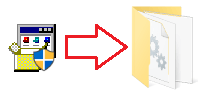
- En la carpeta descomprimida, busca el archivo HPLJP1005.INF.
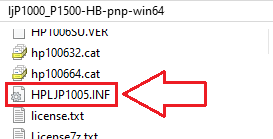
Si en la carpeta no se ven las extensiones de archivo (por ejemplo .INF) y no encuentras HPLJP1005.INF, busca un archivo llamado HPLJP1005. Es el mismo archivo; solo que en Windows puede estar desactivada la opción de mostrar extensiones.
2.2. Instalar el controlador con .INF
- Conecta la impresora por USB. Si aparece “Se encontró hardware nuevo”, haz clic en “Cancelar”.
- Si Windows muestra el estado “Controlador no disponible” (Driver unavailable), continúa: los pasos siguientes lo corrigen.
- Abre la sección de impresoras:
- Windows 11: Configuración → Bluetooth y dispositivos → Impresoras y escáneres
- Windows 10: Configuración → Dispositivos → Impresoras y escáneres
- Haz clic en Agregar dispositivo.
- Si la impresora no aparece, haz clic en La impresora que quiero no está en la lista.
- Selecciona Agregar una impresora local o de red con configuración manual.
- Selecciona el puerto USB001 (o un USB00x similar) → Siguiente.
- Haz clic en Usar disco… (Have Disk).
- Haz clic en Examinar e indica la ruta a tu .INF (por ejemplo, HPLJP1005.INF).
- En la lista, elige HP LaserJet P1005 → Siguiente.
- Finaliza la instalación e imprime una página de prueba.
En este video se muestra cómo instalar manualmente el controlador con “Usar disco…”
Si algo no funciona (problemas típicos y soluciones)
Revisión rápida (antes de acciones más complejas)
- Reinicia la computadora y apaga/enciende la impresora.
- Conecta el USB directamente a la PC (no mediante un hub USB).
- Prueba otro puerto USB y otro cable USB.
Problema 1. La impresora está instalada, pero no imprime / los trabajos se quedan “atorados”
Solución: reiniciar el servicio de cola de impresión. Guía oficial de Microsoft:
Corregir errores del servicio de cola de impresión
- Presiona Win+R → escribe
services.msc→ Enter.
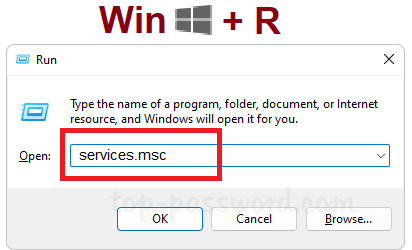
- Busca el servicio Cola de impresión (Print Spooler) → haz clic en Reiniciar.
- Intenta imprimir de nuevo.
Si los trabajos no se eliminan, puedes limpiar la cola: detén “Cola de impresión”, elimina los archivos en C:\Windows\System32\spool\PRINTERS\ y luego inicia el servicio otra vez. Para esto pueden requerirse permisos de administrador.
Problema 2. El EXE no se instala / el instalador se cierra solo
En algunos casos, el instalador puede:
- cerrarse a los 10–20 segundos sin mostrar mensajes;
- no pasar de 1/4 y cerrarse;
- y después Windows muestra “Controlador no disponible” (Driver unavailable) o no encuentra el controlador al conectar la impresora.
Qué hacer:
- Desconecta la impresora del USB.
- Ejecuta el EXE con clic derecho → Ejecutar como administrador.
- Conecta el USB solo cuando el instalador lo pida.
- Si aun así el instalador se cierra, pasa al Método 2 (INF).
- Si Windows está en otro idioma o el instalador “falla”, prueba otra versión por idioma del controlador (ver el bloque de descarga arriba).
Problema 3. El controlador “no se deja eliminar” / dice “el controlador está en uso” / aparecieron duplicados (por ejemplo P1005_1)
A veces, después de varios intentos, aparecen duplicados de la impresora (por ejemplo HP LaserJet P1005_1) y Windows no permite eliminar el controlador porque “está en uso”.
Solución: limpieza profunda de controladores e instalación de nuevo
- Desconecta la impresora del USB.
- Elimina todas las entradas de la impresora (incluidos duplicados):
- Windows 11: Configuración → Bluetooth y dispositivos → Impresoras y escáneres → elimina HP LaserJet P1005 y HP LaserJet P1005_1 (si existe).
- Windows 10: Configuración → Dispositivos → Impresoras y escáneres → elimina HP LaserJet P1005 y HP LaserJet P1005_1 (si existe).
- Reinicia la computadora.
- Presiona Win+R → escribe
printui /s /t2→ Enter.
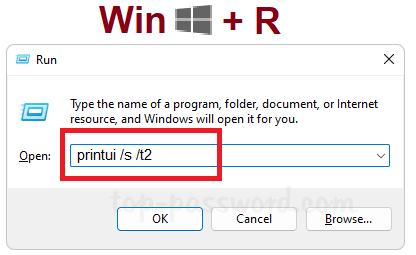
- Se abrirá Propiedades del servidor de impresión. Ve a la pestaña Controladores.
- Busca controladores de HP (por ejemplo HP LaserJet P1005 / P1000 / P1500), selecciónalos y haz clic en Quitar.
- Si aparece una opción, elige Quitar controlador y paquete de controladores.
- Si el controlador no se elimina, reinicia la PC y repite los pasos 3–7.
- Después de la limpieza, instala el controlador otra vez:
- Primero intenta el Método 1 (EXE) y conecta el USB solo cuando el instalador lo pida.
- Si no funciona, instala con el Método 2 (INF).
Importante: en la instalación manual, elige el puerto USB USB001 (o USB00x). Si ves un puerto tipo COM o Puerto serie (Serial Port), normalmente no es el adecuado para una impresora USB.
Problema 4. La impresora aparece en “Otros dispositivos” (Administrador de dispositivos) y no imprime
Si la impresora aparece en el Administrador de dispositivos en “Otros dispositivos” (o como “Dispositivo desconocido”), significa que el controlador no está asociado.
Solución: instala el controlador con el Método 2 (INF) y verifica que esté seleccionado el puerto USB001 (o USB00x).
Problema 5. Windows muestra: “No se puede cargar un controlador” (más común en Windows 11)
En algunos casos, Windows bloquea el controlador por configuración de seguridad. Ayuda oficial de Microsoft:
No se puede cargar un controlador en este dispositivo
Atención: desactivar Integridad de memoria (Memory integrity) reduce la protección del sistema. Hazlo de forma temporal y solo si de otro modo no puedes instalar el controlador.
- Abre: Seguridad de Windows → Seguridad del dispositivo → Aislamiento del núcleo.
- Desactiva temporalmente Integridad de memoria.
- Reinicia la computadora.
- Repite la instalación del controlador (mejor por .INF).
Problema 6. La impresora aparece “Sin conexión”
- Abre Panel de control → Dispositivos e impresoras.
- Clic derecho en la impresora → Propiedades de la impresora → pestaña Puertos.
- Confirma que esté seleccionado el puerto USB correcto (por ejemplo, USB001).
- Imprime otra vez una página de prueba.
Resumen rápido
- Primero intenta instalar el controlador con EXE (conecta el USB solo cuando el instalador lo pida).
- Si no funciona, instala con .INF (“Usar disco”).
- Si el controlador queda “atorado” y no se deja eliminar, limpia con
printui /s /t2→ pestaña “Controladores” → “Quitar controlador y paquete de controladores”. - Si no imprime, reinicia “Cola de impresión” (Print Spooler).
¡Información importante para propietarios de laptops ARM modernas!
Si instala una impresora o impresora multifunción HP en una laptop con Windows 11 ARM, por ejemplo en un dispositivo con procesador Qualcomm Snapdragon, Snapdragon X o Microsoft SQ, es posible que un driver común para Windows x64 no sea adecuado. El instalador de HP puede iniciarse, pero el driver de impresión o de escaneo puede no instalarse. Como resultado, Windows puede mostrar el mensaje “Driver no disponible”, la impresora puede no funcionar por USB y, en una impresora multifunción, la impresión puede funcionar, pero el escaneo no.
Para estos dispositivos, a menudo es mejor usar una conexión de red por Wi-Fi o Ethernet, agregar la impresora por dirección IP, usar el driver estándar Microsoft IPP Class Driver, Mopria o la aplicación HP app, si es compatible con su modelo. Lea más sobre las particularidades de instalar impresoras e impresoras multifunción HP en Windows 11 ARM en una guía separada: Por qué una impresora o impresora multifunción HP no funciona en una laptop con Windows 11 ARM y cómo solucionarlo.


