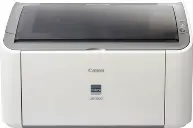
 En este artículo encontrará instrucciones completas sobre cómo descargar el driver (controlador) de la Canon LBP3000, instalarlo correctamente en su computadora y solucionar posibles problemas que puedan ocurrir durante la instalación o al usar la impresora.
Información importante antes de la instalación
Antes de instalar el controlador de la Canon LBP3000, tenga en cuenta una regla importante: no conecte la impresora a su computadora antes de iniciar la instalación. La impresora solo debe conectarse cuando el programa de instalación se lo pida. En ese momento, aparecerá un mensaje en la pantalla indicándole que conecte la impresora Canon LBP3000 a la computadora con un cable USB y la encienda. Solo entonces el sistema continuará con la instalación.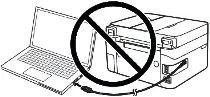 Si conecta la impresora antes de tiempo, es posible que el controlador no se instale correctamente y la impresora Canon LBP3000 no funcione. Prepare con anticipación la impresora y el cable USB para que estén cerca de la computadora. Durante la instalación, hay un tiempo limitado para conectar la impresora. Si no la conecta a tiempo, la instalación se detendrá y el controlador no se instalará.
Descargar el controlador de la Canon LBP3000
Los controladores oficiales de la Canon LBP3000 están disponibles en el sitio web de Canon. Sin embargo, para cada sistema operativo hay varias versiones del controlador, y muchos usuarios no están seguros de cuál elegir. Para facilitar el proceso, a continuación se proporcionan enlaces a las versiones más adecuadas del controlador para cada sistema operativo. Estos controladores funcionan correctamente y le permiten utilizar todas las funciones de la impresora Canon LBP3000.

Software para sistemas operativos Windows
Descargar driver de impresora para Windows (64 bits) Descargar driver de impresora para Windows (32 bits) Sistemas operativos: Windows 11, Windows 10 (64 bits), Windows 10 (32 bits), Windows 8.1 (64 bits), Windows 8.1 (32 bits), Windows 8 (64 bits), Windows 8 (32 bits), Windows 7 (64 bits), Windows 7 (32-bit), Windows Vista (64 bits), Windows Vista (32-bit), Windows XP |

Software para sistemas operativos MAC
Descargar driver de impresora para MAC Sistemas operativos: macOS Tahoe 26, macOS 15 (Sequoia), macOS 14 (Sonoma), macOS 13 (Ventura), macOS 12 (Monterey), macOS 11 (Big Sur), macOS 10.15 (Catalina), macOS 10.14 (Mojave), macOS 10.13 (High Sierra) |
Instalación paso a paso del controlador de la Canon LBP3000
Una vez que haya descargado el controlador de la Canon LBP3000, podrá comenzar el proceso de instalación.
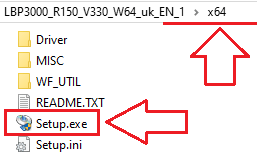
Como el archivo está comprimido, haga doble clic en el archivo descargado para extraerlo. En la misma carpeta aparecerá una nueva carpeta con el mismo nombre. Abra esa carpeta y haga doble clic en [Setup.exe]. Esto iniciará el asistente de instalación del controlador de la Canon LBP3000.
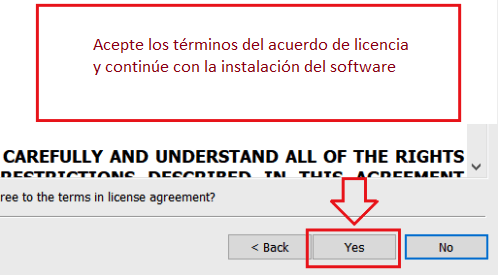
 Acepte los términos del acuerdo de licencia y continúe con la instalación del software.
 A continuación, aparecerá en la pantalla una ventana que le pedirá seleccionar el método de conexión. En la mayoría de los casos se utiliza una conexión USB, pero también está disponible la configuración de red.
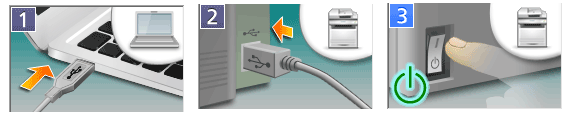
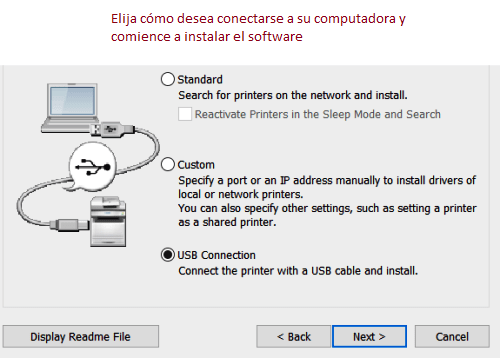 Durante el proceso de instalación por USB, el programa mostrará un mensaje pidiéndole que conecte la impresora Canon LBP3000 a su computadora mediante un cable USB y la encienda. Después de completar este paso, la instalación continuará y finalizará automáticamente.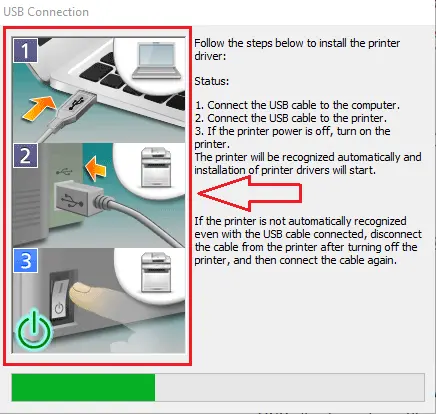
 Información importante para propietarios de computadoras portátiles con procesadores ARM
Si su computadora portátil funciona con un procesador de arquitectura ARM (por ejemplo, Qualcomm Snapdragon o modelos similares), los métodos habituales para instalar el software de las impresoras láser Canon de la serie LBP no funcionarán.
El sistema operativo Windows en procesadores ARM no admite la emulación de controladores de núcleo antiguos para las tecnologías CAPT y UFR II. Por esta razón, conectar la impresora directamente mediante un cable USB es técnicamente imposible.
Para solucionar este problema, es necesario utilizar alternativas a través de la red local. Consulte el listado detallado de modelos de impresoras y las instrucciones de configuración paso a paso en nuestro artículo independiente: Instalación de una impresora láser Canon LBP en una computadora portátil ARM.
Instalación del controlador de impresora Canon LBP3000 en Windows 11
Canon no ha publicado un controlador específico para Windows 11 para los modelos LBP3000. La solución confiable es instalar manualmente el controlador oficial CAPT para Windows 10 (x64) usando la opción “Usar disco…” (Have Disk) y apuntar Windows al archivo INF dentro del paquete del controlador.
Nota: este artículo incluye un video con instrucciones detalladas sobre cómo instalar el controlador de la impresora.
Lo que necesitas
Archivo del controlador (64 bits): LBP3000_R150_V330_W64_uk_EN_1.exe
Puedes descargar el controlador de la impresora desde la página oficial de Canon. Enlace directo de descarga:

https://gdlp01.c-wss.com/gds/0/0100002740/03/LBP3000_R150_V330_W64_uk_EN_1.exe
Después de extraer este archivo, ve a: …\x64\Driver\CNAB3STD.INF
Instalación paso a paso (Windows 11)
1) Extraer el controlador
Ejecuta LBP3000_R150_V330_W64_uk_EN_1.exe. Elige una carpeta de destino y extrae el contenido. Abre la carpeta donde se extrajo y confirma que ves el archivo: …\x64\Driver\CNAB3STD.INF.
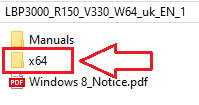
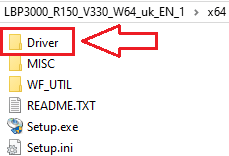
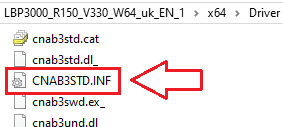
Deja esta ventana del Explorador de archivos (Explorador de archivos) abierta: más adelante tendrás que indicarle este archivo a Windows.
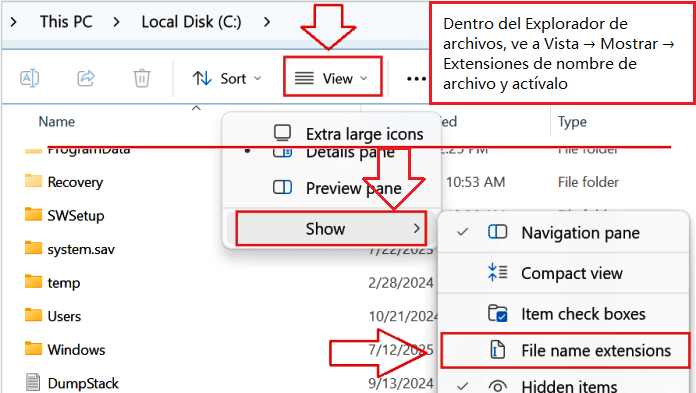
Si no ves las extensiones de archivo (.INF) en el Explorador de archivos: Abre Explorador de archivos. En la barra superior, selecciona: Ver → Mostrar → Extensiones de nombre de archivo. Asegúrate de que la opción Extensiones de nombre de archivo esté marcada.
2) Conectar y encender la impresora
Conecta la impresora Canon LBP3000 a tu PC con un cable USB. Enciende la impresora y espera unos 10–20 segundos.
Si Windows muestra “Driver unavailable” / “Controlador no disponible”, no te preocupes: los pasos siguientes corregirán esto.
3) Abrir el asistente clásico “Agregar impresora”
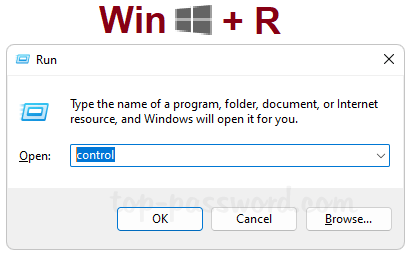
Presiona Win + R en el teclado. Escribe control y pulsa Enter para abrir el Panel de control.
Ve a: Hardware y sonido → Dispositivos e impresoras. Haz clic en Agregar una impresora (Add a printer).
Windows buscará impresoras conectadas. Si tu impresora no aparece en la lista, haz clic en: La impresora que deseo no está en la lista (The printer that I want isn’t listed).
4) Elegir configuración manual
Selecciona: Agregar una impresora local o una impresora de red con configuración manual (Add a local printer or network printer with manual settings) y haz clic en Siguiente (Next).
En la pantalla Elegir un puerto de impresora (Choose a printer port): Selecciona Usar un puerto existente (Use an existing port). En la lista, elige USB001 (Virtual printer port for USB). Haz clic en Siguiente (Next).
Nota: Si más adelante la impresora no imprime, puedes probar con USB002 desde: Clic derecho en la impresora → Propiedades de la impresora → pestaña Puertos.
5) Instalar el controlador de Canon con “Usar disco…”
En la ventana Instalar el controlador de impresora (Install the printer driver), haz clic en: Usar disco… (Have Disk…) → Examinar… (Browse…).
Navega hasta la carpeta donde extrajiste el controlador y ve a: …\x64\Driver\ Selecciona el archivo CNAB3STD.INF → Abrir (Open) → Aceptar (OK).
Cuando aparezca la lista de modelos, elige: Canon LBP3000 (CAPT) → Siguiente (Next).
Si se te pregunta si deseas reemplazar un controlador existente, selecciona: Reemplazar el controlador actual (Replace the current driver) → Siguiente (Next).
Asigna un nombre a la impresora (por ejemplo, Canon LBP3000) → haz clic en Siguiente (Next) → Finalizar (Finish).
En Dispositivos e impresoras: Haz clic derecho sobre tu nueva impresora → Propiedades de la impresora (Printer properties). Haz clic en Imprimir página de prueba (Print Test Page) para comprobar que funciona.
Este video le muestra cómo instalar un driver (controlador) de impresora en un sistema operativo Windows.
Soluciones rápidas (solo si no imprime al primer intento)
Sin impresión / estado “Sin conexión (Offline)”
Clic derecho en la impresora → Propiedades de la impresora. Ve a la pestaña Puertos (Ports). Cambia entre USB001 y USB002. Haz clic en Aplicar (Apply) → Aceptar (OK) y vuelve a probar con una página de prueba.
El modelo no aparece en la lista al buscar el controlador
Asegúrate de que seleccionaste el archivo CNAB3STD.INF dentro de la carpeta: …\x64\Driver\ Si eliges otro archivo, es posible que el modelo Canon LBP3000 (CAPT) no se muestre en la lista.
Problema con el servicio Print Spooler
Si los trabajos de impresión se quedan atascados o no se imprime nada: Presiona Win + R. Escribe services.msc y pulsa Enter. En la lista de servicios, haz doble clic en Print Spooler. Haz clic en Reiniciar (Restart) (o Detener (Stop) y luego Iniciar (Start)). Intenta de nuevo imprimir una página de prueba.
Por qué recomendamos únicamente este método
Hacer clic derecho en un archivo .INF y elegir “Install / Instalar” puede copiar archivos al sistema, pero a menudo no asocia correctamente el controlador CAPT con el puerto USB virtual adecuado en Windows 11.
En cambio, el método con el asistente Agregar impresora (Add a printer) y la opción “Usar disco…” (Have Disk): configura el controlador de manera correcta, lo vincula al puerto USB virtual correcto, deja todo listo en una sola pasada, por lo que es el método más confiable y recomendable para esta impresora.
Tu impresora Canon LBP3000 ahora debería funcionar con normalidad en Windows 11, utilizando el controlador oficial de Windows 10 (x64) CAPT.


