 Cómo escanear y utilizar el software del escáner. Solución de problemas que hacen que el escáner Canon imageCLASS MF264dw no funcione y cómo instalar y utilizar correctamente el software del escáner.
Para utilizar el escáner Canon imageCLASS MF264dw y escanear documentos y fotografías, utilice el software «ToolBox». Este software original se encuentra en el CD incluido con la impresora.
Para utilizar el software «ToolBox», debe tener instalado el controlador del escáner. Por lo tanto, instale primero los controladores para el escáner y la impresora Canon imageCLASS MF264dw, reinicie el ordenador y, a continuación, instale el software «ToolBox».
Problemas que hacen que el escáner no funcione
La razón por la que el escáner no funciona puede deberse a una instalación incorrecta del controlador del escáner Canon imageCLASS MF264dw (Más adelante en este artículo encontrará información sobre la instalación correcta de los controladores). Además, el motivo por el que el escáner no funciona puede ser un cable USB inadecuado o un puerto USB que no funciona en el ordenador. Por lo tanto, si ha instalado el software correctamente, pero el escáner no funciona, conecte la impresora al ordenador mediante un cable USB y no utilice ningún adaptador para ello. Intente también conectar el cable USB a otro puerto USB del ordenador o utilice otro cable USB.
Si la impresora y el escáner funcionaban con normalidad, pero dejaron de hacerlo tras actualizar el sistema operativo Windows, desinstale el controlador instalado anteriormente y vuelva a instalarlo. Asegúrese de reiniciar el ordenador después de instalar y después de desinstalar los controladores.
Cómo instalar correctamente el controlador del escáner y solucionar problemas
Canon imageCLASS MF264dw
Información importante No conecte la impresora al ordenador mediante un cable USB. En primer lugar, inicie la instalación de los controladores para su impresora y escáner Canon imageCLASS MF264dw . Durante el proceso de instalación, aparecerá un mensaje en el monitor que le informará de cuándo debe conectar la impresora al ordenador. Después de instalar los controladores, reinicie el ordenador e instale el software «ToolBox».
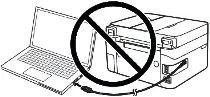 Un error frecuente al instalar un controlador es conectar primero el dispositivo al ordenador mediante un cable USB y, a continuación, instalar el controlador. En este caso, el sistema operativo detecta el dispositivo conectado e instala su propio controlador, que puede no funcionar correctamente o no funcionar en absoluto. Sin embargo, otros dispositivos pueden funcionar correctamente con el controlador instalado por el sistema operativo. Por lo tanto, si existe un controlador especialmente creado para su dispositivo, empiece primero por instalar este controlador y sólo después conecte el dispositivo al ordenador. Si ha instalado el controlador de forma incorrecta, desinstálelo, reinicie el ordenador y vuelva a instalar el software. Asegúrese de reiniciar el ordenador después de instalar y después de desinstalar los controladores.
Cómo desinstalar los controladores en el sistema operativo Windows 10
Desconecte el cable USB que conecta la impresora al ordenador. En el sistema operativo Windows, haga clic en el botón «Inicio», «Configuración» y, a continuación, «Aplicaciones». En la lista de programas instalados, busque y haga clic con el botón izquierdo del ratón en el controlador de impresora o escáner Canon imageCLASS MF264dw y haga clic en el botón «Desinstalar» y, a continuación, haga clic de nuevo en el botón «Desinstalar». Para confirmar la eliminación del software, haga clic en «Sí» y siga las instrucciones que aparecen en la pantalla del monitor. Del mismo modo, elimine todos los controladores y software con el nombre de su impresora y escáner. Después de esto, reinicie su ordenador.
Descargar drivers de impresora y escáner para Canon imageCLASS MF264dw. Estos controladores están diseñados para los sistemas operativos: Windows 11, Windows 10 (64 bits / 32 bits), Windows 8 (64 bits / 32 bits), Windows 8.1 (64 bits / 32 bits), Windows 7 (64 bits / 32 bits).

Canon imageCLASS MF264dw Drivers (controladores) de impresora y escáner

Descargar drivers de impresora y escáner para Windows (64 bits)
Descargar drivers de impresora y escáner para Windows (32 bits)
MFDrivers
Si desea descargar estos controladores desde el sitio web de Canon, a continuación, descargue el controlador que tiene la palabra ‘MFDrivers’ en el nombre. Este paquete incluye todos los controladores necesarios de impresión y escaneo para la Canon imageCLASS MF264dw. No necesitas ningún otro controlador. Si no quieres buscar los controladores y el software necesarios por tu cuenta, puedes descargarlos desde los enlaces de esta página del sitio web. Las descargas de controladores seguirán los mismos enlaces que en el sitio web de Canon.
Canon imageCLASS MF264dw
 Información importante para usuarios de laptops con procesador ARM
Si su laptop utiliza un procesador ARM, como Qualcomm Snapdragon X Elite, Snapdragon X Plus o Microsoft SQ, es posible que no pueda instalar el driver de una impresora multifuncional láser Canon mediante un cable USB de la forma habitual.
Esto ocurre porque Canon todavía no ofrece drivers UFR II LT y CARPS compatibles con Windows 11 para ARM64. Por este motivo, estos drivers no se pueden instalar directamente en algunas laptops con procesador ARM.
Sin embargo, esto no siempre significa que la impresora y el escáner no puedan utilizarse. En algunos casos, es posible configurar la impresión y el escaneo de otra manera. Para comprobar si su modelo Canon está afectado y conocer las soluciones disponibles, consulte nuestra guía: Cómo conectar una impresora multifuncional Canon a una laptop ARM con Windows 11.
MF Scan Utility
Tras instalar los controladores y reiniciar el ordenador, instale el software del escáner «MF Scan Utility». No hay ningún problema para instalar este software. Simplemente inicie la instalación y siga las instrucciones que aparecen en la pantalla de su monitor.
Software del escáner – MF Scan Utility
|
Sistemas operativos: Windows 11, Windows 10
|
Sistemas operativos: Windows 8.1, Windows 7
|
MF Scan Utility es un software para escanear cómodamente fotografías, documentos, etc. Instale el software. En el sistema operativo Windows, haga clic en el botón «Inicio» para encontrar el acceso directo al software «MF Scan Utility». A continuación, utilice el ratón del ordenador para arrastrar este acceso directo al escritorio.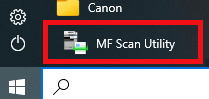 La apariencia de las distintas versiones del software «MF Scan Utility» puede diferir.
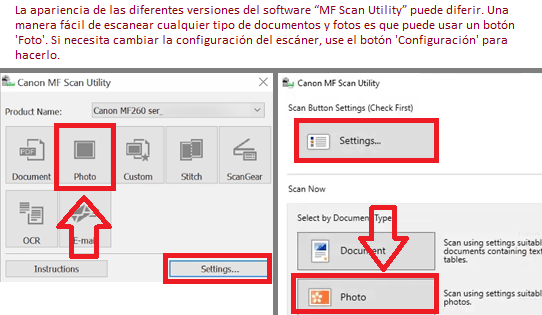 Si le resulta difícil entender la configuración de este software, le ofrezco la forma más sencilla de escanear cualquier documento y foto. Para ello, utilice un botón «Foto». Al hacer clic en este botón, puede escanear cualquier documento y fotos. El documento escaneado se guardará en su ordenador. La calidad de los documentos escaneados es buena, por lo que no es necesario cambiar la configuración del software. Muchos usuarios de este software utilizan un botón «Foto» para escanear documentos o fotos. Si necesita cambiar la ubicación donde se guardará la imagen escaneada o cambiar otros ajustes del escáner, utilice el botón «Configuración» para ello.
Canon imageCLASS MF264dw
Si tiene dificultades con este software, puede optar por la forma más sencilla de escanear documentos y fotografías usando las herramientas integradas de Windows/macOS o la aplicación móvil del fabricante. Utilice el software «Fax y Escáner de Windows» para escanear documentos. Este software se encuentra en el sistema operativo Windows. La forma más rápida y sencilla de abrir «Fax y Escáner de Windows» es buscarlo. Escriba «Fax de Windows» en la barra de búsqueda y selecciónelo en los resultados de la búsqueda. En Windows 10, la barra de búsqueda está justo al lado del botón «Inicio».


