 Drivers y software para sistemas operativos Windows 11, Windows 10 (64 bits / 32 bits), Windows 8 (64 bits / 32 bits), Windows 8.1 (64 bits / 32 bits), Windows 7 (64 bits / 32 bits)
Modelo de impresora: HP LaserJet MFP M141we
Este software está diseñado para instalar drivers de impresora y escáner y otro software para proporcionar una funcionalidad completa de impresora y escáner.
Instalación correcta del driver de la impresora: no conecte la impresora a la computadora/PC todavía. Inicie primero la instalación del software; durante el asistente aparecerá en pantalla el momento exacto en que debe conectar la impresora a su computadora/ordenador. Si ve el mensaje “Se ha encontrado nuevo hardware / Nuevo hardware encontrado”, haga clic en Cancelar, desconecte el cable USB y continúe con la instalación del software oficial.
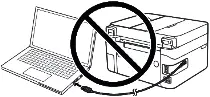
Un error común es conectar primero el dispositivo por USB y después instalar el driver: en ese caso, el sistema operativo detecta el dispositivo e instala un driver genérico que puede funcionar de forma limitada o no funcionar. Aunque algunos equipos operan con el driver del sistema, si existe un driver específico para su modelo, instálelo primero y solo después conecte el dispositivo.

Software para sistemas operativos Windows
Descargar drivers de impresora y software para Windows Windows 11, Windows 10 (64 bits / 32 bits), Windows 8 (64 bits / 32 bits), Windows 8.1 (64 bits / 32 bits), Windows 7 (64 bits / 32 bits) HP Easy Start: software para descargar e instalar drivers (controladores) de impresoras y escáneres, así como otras utilidades y software adicional. |

Software para sistemas operativos MAC
Descargar drivers de impresora y software para MAC HP Smart para macOS: después de la instalación podrá imprimir, escanear y copiar, además de gestionar la impresora e imprimir de forma remota (desde la nube o dispositivos móviles) y mucho más. |

HP LaserJet MFP M141we
Haga doble clic en el archivo .exe descargado; se extraerán los archivos y se abrirá el asistente de instalación. Siga las instrucciones en pantalla para instalar el software y completar la configuración necesaria.

¡Información importante para propietarios de laptops ARM modernas!
Si instala una impresora o impresora multifunción HP en una laptop con Windows 11 ARM, por ejemplo en un dispositivo con procesador Qualcomm Snapdragon, Snapdragon X o Microsoft SQ, es posible que un driver común para Windows x64 no sea adecuado. El instalador de HP puede iniciarse, pero el driver de impresión o de escaneo puede no instalarse. Como resultado, Windows puede mostrar el mensaje “Driver no disponible”, la impresora puede no funcionar por USB y, en una impresora multifunción, la impresión puede funcionar, pero el escaneo no.
Para estos dispositivos, a menudo es mejor usar una conexión de red por Wi-Fi o Ethernet, agregar la impresora por dirección IP, usar el driver estándar Microsoft IPP Class Driver, Mopria o la aplicación HP app, si es compatible con su modelo. Lea más sobre las particularidades de instalar impresoras e impresoras multifunción HP en Windows 11 ARM en una guía separada: Por qué una impresora o impresora multifunción HP no funciona en una laptop con Windows 11 ARM y cómo solucionarlo.
Después de instalar este software, podrá imprimir, escanear y utilizar todas las funciones de su impresora. No necesitará ningún otro programa adicional.
HP LaserJet MFP M141we
Este es software original. La instalación es simple y rápida: inicie el instalador y siga las instrucciones en pantalla. Durante el proceso, el asistente le indicará cuándo conectar la impresora a la computadora/PC; por ello, tenga la impresora lista con el cable USB preparado, pero no la conecte hasta que el instalador lo solicite.
Software para escanear documentos y fotografías.
Use ‘HP Scan’ para escanear documentos y fotografías; este software se instala junto con los drivers de impresora y escáner. En Windows, abra el menú Inicio y busque HP Scan; también puede encontrar su acceso directo en el Escritorio. Este software permite escanear fotos y documentos, guardarlos en la computadora/PC o enviarlos por correo electrónico, además de otras funciones útiles (compartir, imprimir, etc.).
HP LaserJet MFP M141we
Si tiene dificultades para usar este software, puede optar por la forma más sencilla de escanear documentos y fotos usando las herramientas integradas de Windows.
Para escanear, puedes usar las herramientas gratuitas de Windows o el programa NAPS2.
Escáner de Windows es una aplicación gratuita para Windows 11, Windows 10 y Windows 8.1 que puedes descargar desde Microsoft Store y usar para escanear documentos e imágenes.
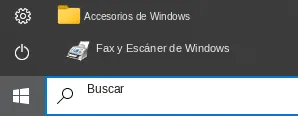
Fax y Escáner de Windows es un programa integrado en Windows 10, 8.1, 8 y 7. Para abrir este programa, haz clic en Inicio o usa Buscar en Windows. En el cuadro de búsqueda, escribe: Fax y Escáner de Windows.
NAPS2 es un programa gratuito para escanear que permite guardar archivos en PDF, TIFF, JPEG y PNG, y ofrece configuraciones más flexibles.
Para saber más sobre estos programas, cuál te conviene elegir y cómo usarlos, lee este artículo.
Importante: Estos programas requieren un driver del escáner. Si hay un driver del fabricante disponible para tu modelo, es mejor instalarlo primero. Si Windows ya instaló el driver automáticamente y el escaneo funciona con normalidad, por lo general no hace falta reinstalarlo.
Instalación de los drivers de la impresora y del escáner
Para HP LaserJet MFP M141we se puede utilizar el paquete completo de instalación HP Easy Start para Windows 11, Windows 10 y Windows 7. Es compatible con la conexión del MFP al equipo mediante una red inalámbrica y por USB, e instala los componentes necesarios para imprimir y escanear.
Si el MFP ya se instaló anteriormente en este equipo
Si esta es la primera instalación de HP LaserJet MFP M141we, puede omitir esta sección.
Si la instalación anterior terminó con un error, el dispositivo se detecta incorrectamente o el escáner no funciona, primero elimine la configuración anterior.
Windows 11
- Si el cable USB está conectado, desconéctelo del equipo.
- Abra «Configuración → Bluetooth y dispositivos → Impresoras y escáneres».
- Busque HP LaserJet MFP M141we o el dispositivo que aparece con el nombre de la serie HP LaserJet MFP M139-M142 y elimínelo.
- Abra «Configuración → Aplicaciones → Aplicaciones instaladas».
- Si en la lista aparece software de HP instalado anteriormente para esta serie, elimínelo.
- Reinicie el equipo.
Windows 10
- Si el cable USB está conectado, desconéctelo del equipo.
- Abra «Configuración → Dispositivos → Impresoras y escáneres».
- Busque HP LaserJet MFP M141we o HP LaserJet MFP M139-M142 y haga clic en «Quitar dispositivo».
- Abra «Configuración → Aplicaciones → Aplicaciones y características».
- Elimine el software de HP instalado anteriormente para esta serie, si está presente.
- Reinicie el equipo.
Eliminación adicional del driver anterior
Si el problema continúa después de la eliminación normal:
- Presione Win + R.
- Escriba
printui /s /t2y presione Enter. - Abra la pestaña «Drivers».
- Busque el driver relacionado con HP LaserJet MFP M139-M142.
- Si ya no se utiliza, selecciónelo y haga clic en «Quitar».
- Si Windows ofrece una opción, utilice «Quitar el driver y el paquete de drivers».
- Reinicie el equipo.
Instalación de los drivers de HP LaserJet MFP M141we en Windows 11 y Windows 10
Utilice el siguiente paquete de instalación:
HPEasyStart-13.6.5-LJM139-M142_UWL_54_3_5248_1_Webpack.exe
Paso 1: Iniciar HP Easy Start
- Ejecute con doble clic el archivo descargado HPEasyStart-13.6.5-LJM139-M142_UWL_54_3_5248_1_Webpack.exe.
- Si Windows solicita permiso para realizar cambios, confirme la ejecución.
- Espere a que se descompriman los archivos de instalación y se abra HP Easy Start.
- En la pantalla «Welcome to HP Easy Start (Bienvenido a HP Easy Start)», haga clic en «Continuar».
Paso 2: Envío de datos de uso
En el siguiente paso, HP le ofrecerá permitir el envío de datos sobre el uso del software.
- Seleccione «No».
- Continúe con la instalación.
Paso 3: Buscar el MFP
HP Easy Start intentará encontrar automáticamente HP LaserJet MFP M141we.
Si el dispositivo todavía no está configurado o no está conectado al equipo, puede aparecer el mensaje «Printer not found — let’s try another way! (No se encontró la impresora; probemos otra forma)».
- Asegúrese de que el MFP esté encendido.
- Haga clic en «Continuar».
- El programa pasará a la selección del método de conexión.
Opción 1: instalación de HP LaserJet MFP M141we mediante USB
HP Easy Start también permite utilizar M141we como un dispositivo USB convencional.
En la pantalla de selección de conexión:
- Seleccione «USB cable (requires printer USB cable) (Cable USB [se requiere un cable USB para impresora])».
- Haga clic en «Continuar».
- Espere hasta que aparezca la pantalla «Connecting Your Printer Using USB (Conexión de la impresora mediante USB)».
- Conecte el extremo cuadrado del cable USB al conector situado en la parte posterior del MFP.
- Conecte el extremo plano del cable a un puerto USB libre del equipo.
- Espere a que HP Easy Start detecte el dispositivo y continúe con la instalación.
Instalación del driver de la impresora y del escáner
Después de detectar HP LaserJet MFP M141we, el programa continuará con la instalación de los componentes de impresión y escaneo.
- Siga los mensajes de HP Easy Start.
- Si se ofrece la posibilidad de elegir los componentes que se instalarán, seleccione la opción que incluya impresión y escaneo.
- No apague el MFP durante la instalación.
- Si realiza la configuración mediante un cable USB temporal, no lo desconecte hasta que el propio programa se lo indique.
- Espere hasta que aparezca el mensaje de finalización de la instalación.
Comprobación de la impresión después de la instalación
Windows 11
- Abra «Configuración → Bluetooth y dispositivos → Impresoras y escáneres».
- Busque HP LaserJet MFP M141we. En algunas secciones de Windows, el dispositivo puede aparecer con el nombre de la serie HP LaserJet MFP M139-M142.
- Abra sus opciones.
- Imprima una página de prueba o cualquier documento de prueba.
Windows 10
- Abra «Configuración → Dispositivos → Impresoras y escáneres».
- Asegúrese de que el dispositivo HP aparezca en la lista.
- Imprima una página de prueba o cualquier documento.
Opción 2: instalación de HP LaserJet MFP M141we mediante Wi-Fi
Para utilizar permanentemente el MFP a través de una red inalámbrica, se recomienda esta opción.
Paso 4: Seleccionar la conexión inalámbrica
En la pantalla de selección del método de conexión:
- Seleccione «Wireless network (if supported) (Red inalámbrica [si es compatible])».
- Haga clic en «Continuar».
Con la conexión inalámbrica estarán disponibles las funciones de red del dispositivo y los servicios web compatibles con este modelo.
Paso 5: Si el MFP todavía no está conectado a Wi-Fi
HP Easy Start puede mostrar la pantalla «Configure Wireless Using a USB Connection (Configurar la red inalámbrica mediante una conexión USB)».
En este caso, USB se utiliza temporalmente únicamente para transferir la configuración de la red inalámbrica al MFP.
- Conecte HP LaserJet MFP M141we al equipo mediante un cable USB.
- Conecte el cable directamente al puerto USB del equipo. Durante la configuración inicial, es preferible no utilizar un concentrador USB ni una estación de acoplamiento.
- Espere a que el programa detecte el MFP.
- Siga los mensajes posteriores de HP Easy Start para transferir la configuración de Wi-Fi.
- Si el programa solicita la contraseña de la red inalámbrica, introduzca la contraseña de su red Wi-Fi.
- Una vez completada la configuración, HP Easy Start le indicará que desconecte el cable USB.
- Desconecte el cable y espere a que el MFP se conecte a la red inalámbrica.
Paso 6: Si el MFP ya está conectado a Wi-Fi
Si HP LaserJet MFP M141we ya se conectó anteriormente a la red inalámbrica, en la pantalla de configuración haga clic en:
«My printer is already connected to Wi-Fi (Mi impresora ya está conectada a Wi-Fi)».
Después de esto, HP Easy Start intentará detectar el MFP en la red.
Si HP Easy Start no encuentra M141we en la red inalámbrica
Si el programa informa que no se encontró la impresora:
- Asegúrese de que el MFP esté encendido.
- Colóquelo lo suficientemente cerca del router inalámbrico.
- Si el cable USB se conectó únicamente para un intento de configuración anterior, desconéctelo antes de volver a buscar el dispositivo de red.
- Asegúrese de que el equipo esté conectado a la misma red doméstica o de trabajo.
- Haga clic en «Reintentar».
Si la nueva búsqueda no ayuda, HP Easy Start también ofrece el botón «Check IP Address (Comprobar dirección IP)». Utilícelo y siga los mensajes del programa para buscar el MFP mediante su dirección de red.
La impresora imprime mediante Wi-Fi, pero el escáner no se detecta
Si la impresión en red funciona, pero HP Scan no encuentra el escáner:
- Asegúrese de que el equipo y el MFP estén conectados a la misma red local.
- Reinicie el equipo, el MFP y, si es necesario, el router.
- Desactive temporalmente la VPN, si se utiliza.
- Vuelva a iniciar HP Scan.
- Compruebe el funcionamiento del escáner mediante la aplicación «Escáner de Windows».
- Si ninguna aplicación detecta el escáner, compruebe el servicio Windows Image Acquisition (WIA).
Para comprobar WIA:
- Presione Win + R.
- Escriba
services.mscy presione Enter. - Busque «Adquisición de imágenes de Windows (WIA)».
- Asegúrese de que el servicio no esté deshabilitado.
- Si está detenido, inícielo.
- Si el servicio ya se está ejecutando, puede reiniciarlo.
- Después, vuelva a comprobar HP Scan.
El MFP está conectado mediante Wi-Fi, pero periódicamente deja de estar disponible
Si después de una instalación correcta HP LaserJet MFP M141we desaparece periódicamente de Windows:
- Asegúrese de que la señal inalámbrica sea suficientemente estable en el lugar donde está instalado el MFP.
- Reinicie el router y el MFP.
- Compruebe si se ha cambiado la red Wi-Fi, su nombre o su contraseña.
- Asegúrese de que el equipo no esté conectado a otra red o a una red para invitados.
- Si la dirección del dispositivo cambió y HP Easy Start ya no lo encuentra automáticamente, repita la búsqueda y utilice la opción «Check IP Address (Comprobar dirección IP)».
Si después de la instalación solo funciona la impresión
Si el MFP imprime, pero HP Scan no está disponible o el escaneo no funciona:
- Elimine la instalación fallida como se describe al principio del artículo.
- Reinicie el equipo.
- Vuelva a ejecutar HPEasyStart-13.6.5-LJM139-M142_UWL_54_3_5248_1_Webpack.exe.
- Seleccione el método de conexión necesario: red inalámbrica o USB.
- Complete la instalación de todos los componentes de impresión y escaneo ofrecidos.
- Después de la instalación, vuelva a comprobar si HP Scan está disponible.


