 Drivers y software para sistemas operativos Windows 11, Windows 10 (64 bits / 32 bits), Windows 8 (64 bits / 32 bits), Windows 8.1 (64 bits / 32 bits), Windows 7 (64 bits / 32 bits)
Modelo de impresora: HP Color MFP S962
Este software es para instalar controladores de impresora y otro software para proporcionar la funcionalidad completa de la impresora.
Instalación correcta del controlador de la impresora: no conecte la impresora a la computadora/PC todavía. Inicie primero la instalación del software; durante el asistente aparecerá en pantalla el momento exacto en que debe conectar la impresora a su computadora/ordenador. Si ve el mensaje “Se ha encontrado nuevo hardware / Nuevo hardware encontrado”, haga clic en Cancelar, desconecte el cable USB y continúe con la instalación del software oficial.
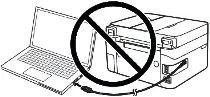
Un error común es conectar primero el dispositivo por USB y después instalar el controlador: en ese caso, el sistema operativo detecta el dispositivo e instala un controlador genérico que puede funcionar de forma limitada o no funcionar. Aunque algunos equipos operan con el controlador del sistema, si existe un driver (controlador) específico para su modelo, instálelo primero y solo después conecte el dispositivo.

Software para sistemas operativos Windows

Descargar drivers de impresora y software para Windows
Windows 11, Windows 10, Windows 8, Windows 8.1, Windows 7 (64-bit)
Descargar drivers de impresora y software para Windows
Windows 11, Windows 10, Windows 8, Windows 8.1, Windows 7 (32-bit)
Software que incluye el controlador y todo lo necesario para instalar y utilizar su impresora HP.
HP Color MFP S962
Haga doble clic en el archivo .exe descargado; se extraerán los archivos y se abrirá el asistente de instalación. Siga las instrucciones en pantalla para instalar el software y completar la configuración necesaria.

¡Información importante para propietarios de laptops ARM modernas!
Si instala una impresora o impresora multifunción HP en una laptop con Windows 11 ARM, por ejemplo en un dispositivo con procesador Qualcomm Snapdragon, Snapdragon X o Microsoft SQ, es posible que un driver común para Windows x64 no sea adecuado. El instalador de HP puede iniciarse, pero el driver de impresión o de escaneo puede no instalarse. Como resultado, Windows puede mostrar el mensaje “Driver no disponible”, la impresora puede no funcionar por USB y, en una impresora multifunción, la impresión puede funcionar, pero el escaneo no.
Para estos dispositivos, a menudo es mejor usar una conexión de red por Wi-Fi o Ethernet, agregar la impresora por dirección IP, usar el driver estándar Microsoft IPP Class Driver, Mopria o la aplicación HP app, si es compatible con su modelo. Lea más sobre las particularidades de instalar impresoras e impresoras multifunción HP en Windows 11 ARM en una guía separada: Por qué una impresora o impresora multifunción HP no funciona en una laptop con Windows 11 ARM y cómo solucionarlo.
Después de instalar este software, podrá imprimir y utilizar todas las funciones de la impresora. No necesitará ningún otro programa adicional.
HP Color MFP S962
Este es software original. La instalación es simple y rápida: inicie el instalador y siga las instrucciones en pantalla. Durante el proceso, el asistente le indicará cuándo conectar la impresora a la computadora/PC; por ello, tenga la impresora lista con el cable USB preparado, pero no la conecte hasta que el instalador lo solicite.


