 Drivers y software para sistemas operativos Windows 11, Windows 10 (64 bits / 32 bits), Windows 8 (64 bits / 32 bits), Windows 8.1 (64 bits / 32 bits), Windows 7 (64 bits / 32 bits), Windows Vista (64 bits / 32 bits), Windows XP (64 bits / 32 bits)
Modelo de impresora: Canon imageCLASS MF3240
Instalación correcta del controlador de la impresora: no conecte la impresora a la computadora/PC todavía. Inicie primero la instalación del software; durante el asistente aparecerá en pantalla el momento exacto en que debe conectar la impresora a su computadora/ordenador. Si ve el mensaje “Se ha encontrado nuevo hardware / Nuevo hardware encontrado”, haga clic en Cancelar, desconecte el cable USB y continúe con la instalación del software oficial.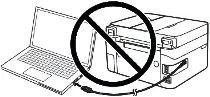 Un error común es conectar primero el dispositivo por USB y después instalar el controlador: en ese caso, el sistema operativo detecta el dispositivo e instala un controlador genérico que puede funcionar de forma limitada o no funcionar. Aunque algunos equipos operan con el controlador del sistema, si existe un driver (controlador) específico para su modelo, instálelo primero y solo después conecte el dispositivo.
Debe descargar e instalar un archivo de controlador llamado ‘MFDriver’. Este archivo contiene todos los controladores de impresora, escáner y fax. No necesita descargar otros archivos porque solo contienen el controlador de impresora o el controlador de fax. Esta página del sitio web contiene enlaces donde puede descargar el archivo “MFDriver” con todos los controladores y software para la impresora y el escáner. Este software le permitirá utilizar todas las funciones del dispositivo. La descarga es del sitio web oficial de Canon. Si instaló el controlador incorrectamente, desinstálelo, reinicie su computadora y vuelva a instalar el software.

Descargar drivers de impresora y software para Windows (64-bit)
Descargar drivers de impresora y software para Windows (32-bit)
Canon imageCLASS MF3240
Versión del driver (controlador): UFR II Controlador de impresora – V21.20, Fax Driver – V10.10, ScanGear – V11.3
 Información importante para usuarios de laptops con procesador ARM
Si su laptop utiliza un procesador ARM, como Qualcomm Snapdragon X Elite, Snapdragon X Plus o Microsoft SQ, es posible que no pueda instalar el driver de una impresora multifuncional láser Canon mediante un cable USB de la forma habitual.
Esto ocurre porque Canon todavía no ofrece drivers UFR II LT y CARPS compatibles con Windows 11 para ARM64. Por este motivo, estos drivers no se pueden instalar directamente en algunas laptops con procesador ARM.
Sin embargo, esto no siempre significa que la impresora y el escáner no puedan utilizarse. En algunos casos, es posible configurar la impresión y el escaneo de otra manera. Para comprobar si su modelo Canon está afectado y conocer las soluciones disponibles, consulte nuestra guía: Cómo conectar una impresora multifuncional Canon a una laptop ARM con Windows 11.
Los controladores y las aplicaciones están comprimidos. Descargar el archivo. Al hacer clic en [Ejecutar] en la pantalla de descarga de archivos (el archivo no se guarda en el disco). Si aparece el aviso de Control de cuentas de usuario, haga clic en [Sí] y luego haga clic en [Ejecutar] en la siguiente pantalla de Alerta de seguridad. Se iniciará el asistente de configuración. Una vez que se haya iniciado el asistente de configuración, siga las instrucciones en pantalla para realizar la instalación.

Canon imageCLASS MF3240
Tool Box Ver.4.9.1.1.mf18
Software del escáner — ToolBox
Descargar software de escaneo/escaneado
Tamaño del archivo: 9.47 MB. Versión del archivo: 4911mf18
Nombre del archivo: ToolBox4911mf18WinES.exe
Configuración del software “ToolBox” para el escáner Canon
Instrucciones para escanear con el software “ToolBox” (ver. 4.9.1.1.mf18) y realizar ajustes simples para su escáner Canon. Primero instale el driver (controlador) del escáner y, después, instale el software “ToolBox”. Después de instalar “ToolBox”, se creará un acceso directo en el escritorio de la computadora/PC para abrir el programa rápidamente.
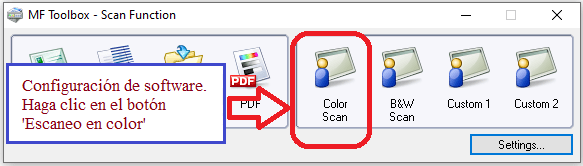 Para configurar el software, conecte el dispositivo a la computadora/PC y haga clic en el botón “Escaneo a color”.
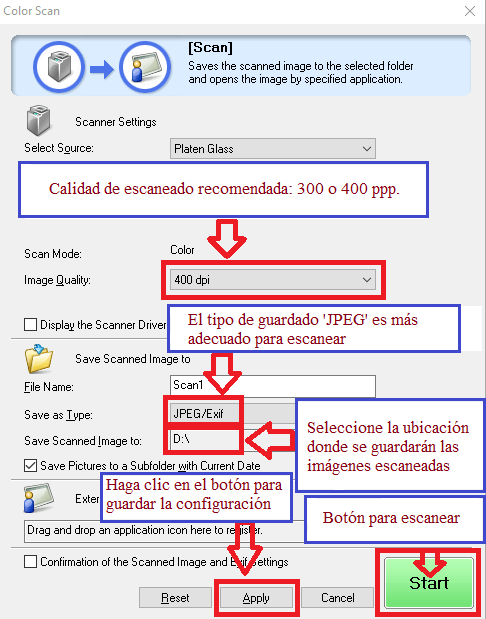 Resolución recomendada: 300–400 ppp (adecuada para la mayoría de documentos y fotos). A mayor resolución, más tiempo de escaneo y archivos más grandes. Formato recomendado: JPEG. Seleccione la carpeta de destino donde se guardarán las imágenes escaneadas y haga clic en “Aplicar” para guardar la configuración. No se requieren otros ajustes. Para escanear, presione “Iniciar”. El software permite escanear de forma rápida y sencilla.
Canon imageCLASS MF3240
Si tiene dificultades para usar este software, puede optar por la forma más sencilla de escanear documentos y fotos usando las herramientas integradas de Windows.
Para escanear, puedes usar las herramientas gratuitas de Windows o el programa NAPS2.
Escáner de Windows es una aplicación gratuita para Windows 11, Windows 10 y Windows 8.1 que puedes descargar desde Microsoft Store y usar para escanear documentos e imágenes.
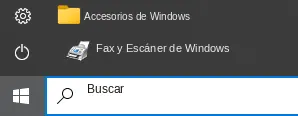
Fax y Escáner de Windows es un programa integrado en Windows 10, 8.1, 8 y 7. Para abrir este programa, haz clic en Inicio o usa Buscar en Windows. En el cuadro de búsqueda, escribe: Fax y Escáner de Windows.
NAPS2 es un programa gratuito para escanear que permite guardar archivos en PDF, TIFF, JPEG y PNG, y ofrece configuraciones más flexibles.
Para saber más sobre estos programas, cuál te conviene elegir y cómo usarlos, lee este artículo.
Importante: Estos programas requieren un controlador del escáner. Si hay un controlador del fabricante disponible para tu modelo, es mejor instalarlo primero. Si Windows ya instaló el controlador automáticamente y el escaneo funciona con normalidad, por lo general no hace falta reinstalarlo.
Si tiene problemas para instalar los drivers (controladores) o su impresora/escáner no funciona correctamente, consulte nuestras guías paso a paso o contáctenos para obtener ayuda gratuita; puede leer cómo solucionarlos aquí.


