 Drivers y software para sistemas operativos Windows 11, Windows 10 (64 bits / 32 bits), Windows 8 (64 bits / 32 bits), Windows 8.1 (64 bits / 32 bits), Windows 7 (64 bits / 32 bits)
Modelo de impresora: Canon imageCLASS LBP6230dw
Instalación correcta del controlador de la impresora: no conecte la impresora a la computadora/PC todavía. Inicie primero la instalación del software; durante el asistente aparecerá en pantalla el momento exacto en que debe conectar la impresora a su computadora/ordenador. Si ve el mensaje “Se ha encontrado nuevo hardware / Nuevo hardware encontrado”, haga clic en Cancelar, desconecte el cable USB y continúe con la instalación del software oficial.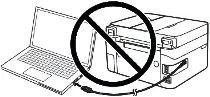 Un error común es conectar primero el dispositivo por USB y después instalar el controlador: en ese caso, el sistema operativo detecta el dispositivo e instala un controlador genérico que puede funcionar de forma limitada o no funcionar. Aunque algunos equipos operan con el controlador del sistema, si existe un driver (controlador) específico para su modelo, instálelo primero y solo después conecte el dispositivo. Si instaló el controlador incorrectamente, desinstálelo, reinicie su computadora y vuelva a instalar el software.

Descargar driver de impresora para Windows (64-bit)
Descargar driver de impresora para Windows (32-bit)
Versión del archivo: V21.46. Tamaño del archivo: 58.21 MB
Canon imageCLASS LBP6230dw
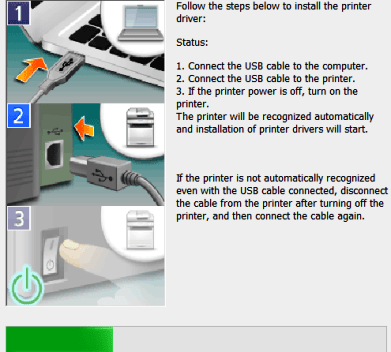
Precauciones al utilizar una conexión USB. Desconecte el cable USB que conecta el dispositivo y la computadora antes de instalar el controlador. Conecte el cable USB después de instalar el controlador.
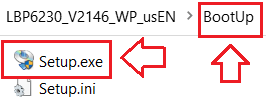
Haga doble clic en los archivos para descomprimirlos. Se creará una nueva carpeta en la misma carpeta. La nueva carpeta tendrá el mismo nombre que el archivo comprimido. Haga doble clic en [Setup.exe] en la carpeta [BootUp].

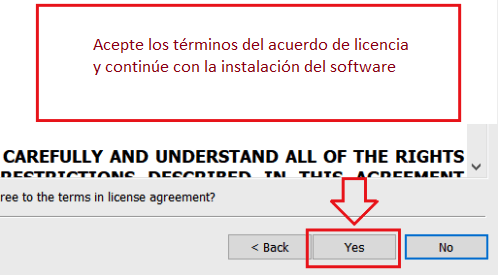
Acepte los términos del acuerdo de licencia y continúe con la instalación.
Elija cómo desea conectarse a su computadora y comience a instalar el software.
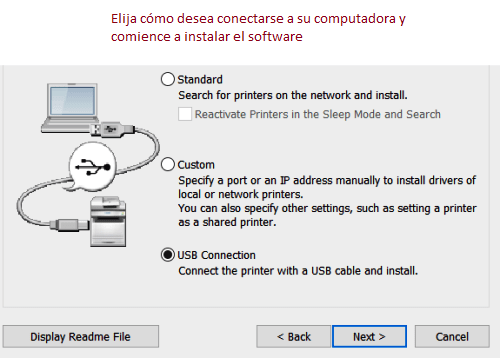
En este punto, conecte la impresora a su computadora.
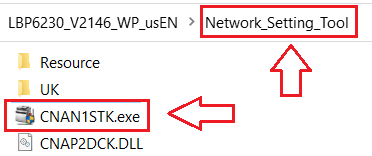
Cuando se usa en un entorno de red Primero, configure los ajustes de red usando [MF/LBP Network Setup Tool]. Una vez completado este paso, instale el controlador de la impresora. Cuando se usa con una conexión USB Instale solo el controlador de la impresora.
 Información importante para propietarios de computadoras portátiles con procesadores ARM
Si su computadora portátil funciona con un procesador de arquitectura ARM (por ejemplo, Qualcomm Snapdragon o modelos similares), los métodos habituales para instalar el software de las impresoras láser Canon de la serie LBP no funcionarán.
El sistema operativo Windows en procesadores ARM no admite la emulación de controladores de núcleo antiguos para las tecnologías CAPT y UFR II. Por esta razón, conectar la impresora directamente mediante un cable USB es técnicamente imposible.
Para solucionar este problema, es necesario utilizar alternativas a través de la red local. Consulte el listado detallado de modelos de impresoras y las instrucciones de configuración paso a paso en nuestro artículo independiente: Instalación de una impresora láser Canon LBP en una computadora portátil ARM.
Canon imageCLASS LBP6230dw

Software para sistemas operativos MAC
Driver (controlador) de impresora para sistemas operativos: macOS 10.12.6 – macOS 13.0.1
[Mac] UFRII LT Controlador de impresora Ver.1.5.12 (macOS 10.12.6 – macOS 13.0.1)
Descargar driver de impresora para sistemas operativos MAC
Versión del archivo: V1.5.10. Tamaño del archivo: 44.94 MB
Nombre del archivo: mac-UFRIILT-CARPS2LBP-v1512-00.dmg
Estas instrucciones explican cómo descargar y abrir el archivo en macOS: haga clic en el enlace y la descarga comenzará automáticamente; el archivo se guardará en su carpeta de Descargas (o en el Escritorio, según su configuración). Haga doble clic en el archivo .dmg para montar la imagen de disco, luego haga doble clic en la imagen montada y, dentro de la carpeta, haga doble clic en el instalador para iniciar la instalación.


