Ir al contenido

AOC U3277PWQU Controlador / Software / Manual de usuario Descargar

AOC ControladorNúmero de modelo: AOC U3277PWQU Monitor

Controlador, software y manual de usuarioWindows

Software para sistemas operativos Windows

Descargar driver (controlador)

U3277PWQU Descargar driver


Este monitor viene con el software e-saver, Screen + e iMenu de AOC para una configuración y navegación fáciles de usar.

Descripción del software: e-Saver, Screen + and i-Menu.

i-Menu Descargar

e-Saver Descargar

Screen + Descargar

Documents

El Manual de usuario contiene instrucciones para instalar el controlador y el software. Este software proporcionará una funcionalidad completa para su producto: AOC U3277PWQU Monitor

Cómo instalar manualmente un controlador mediante un archivo .INF
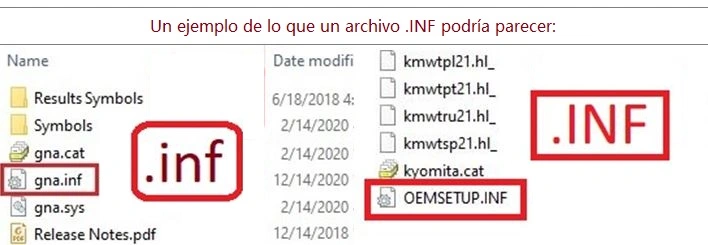
Un ejemplo de lo que un archivo .INF podría parecer

Cómo instalar el controlador (método rápido)

1. Haga clic con el botón derecho en el archivo .INF y seleccione “Instalar”.
2. En la advertencia de Control de cuentas de usuario, haga clic en “Sí”.
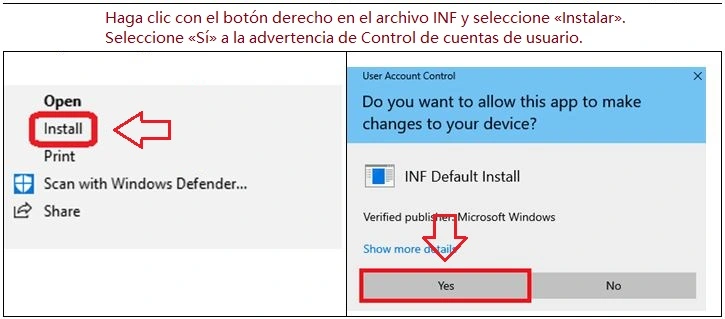
Haga clic con el botón derecho en el archivo INF y seleccione Instalar

Aparecerá un mensaje: “La operación se completó correctamente.”

Si no ve la extensión de archivo (.INF):

En el Explorador de archivos, vaya a Ver → Mostrar → Extensiones de nombre de archivo y actívelo.
Haga clic para habilitar Extensiones de nombre de archivo (En algunas versiones: Vista → Opciones → Ver → Desactivar “Ocultar las extensiones de archivo…”).

Haga clic para activar Extensiones de nombre de archivo

Información adicional

Si tiene problemas para instalar un controlador (driver) u otro software para su dispositivo, indíquenos el modelo exacto del dispositivo y la versión de su sistema operativo (por ejemplo, Windows 11 o Windows 10 de 64 bits). Intentaremos ayudarle a encontrar una solución. Escríbanos.

Archivo .INFCómo instalar un driver si no hay un archivo setup.exe. También explicamos cómo instalar manualmente un driver mediante un archivo .INF. Abra el archivo descargado que contiene el driver, localice el archivo .INF y siga las instrucciones de este artículo para realizar la instalación.
Windows Update y agregar manualmente una impresoraCómo instalar un driver para una impresora antigua en Windows 10 y Windows 11. Guía paso a paso para buscar un driver mediante Windows Update y agregar una impresora manualmente. Este método puede ser útil si el driver oficial no se instala, no está disponible en el sitio web del fabricante o la impresora dejó de funcionar después de una actualización de Windows.
Software para escánerQué hacer si no encuentra el software del escáner o no sabe qué programa utilizar para escanear documentos y fotografías. Algunos escáneres y dispositivos multifunción incluyen drivers, pero no disponen de un programa específico para controlar las funciones de escaneo.
Solución de problemas con impresoras y MFP Xerox en portátiles con Windows 11 ARMCómo solucionar problemas con impresoras y equipos multifunción Xerox en computadoras portátiles con Windows 11 ARM. El artículo explica por qué los drivers convencionales de Windows x64 pueden no funcionar y cómo instalar Xerox Global Print Driver ARM64 para conectar el dispositivo mediante USB o una red. También se presentan métodos alternativos para imprimir y escanear.
Problemas que impiden que su impresora o escáner funcionenCómo solucionar problemas que impiden que una impresora o un escáner funcione. El artículo aborda los errores más comunes durante la instalación de drivers y los problemas de conexión de dispositivos mediante USB. Explica cómo instalar o reinstalar correctamente los drivers, así como realizar la instalación mediante un archivo INF.
Tu comentario está pendiente de moderación.
Deja un comentario