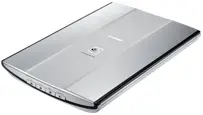
 Canon CanoScan LiDE 200 es un escáner antiguo, pero sigue siendo muy utilizado. En las versiones modernas de Windows, los problemas más comunes suelen verse así: el controlador se instala, pero Windows muestra “Dispositivo no reconocido”, o el programa MP Navigator EX informa que no se encontró el controlador. En la mayoría de los casos, la causa es un orden de instalación incorrecto, haber conectado el escáner demasiado pronto, no tener instalado el controlador ScanGear o que Windows haya instalado primero su propio controlador, que no es el adecuado, antes de que se instalara el de Canon.
En este modelo, es especialmente importante respetar el orden de instalación. Primero se instala el software, luego se reinicia la computadora y solo después se prepara el escáner para usarlo, se mueve el interruptor inferior a la posición Unlock y se conecta por USB. Para la conexión, es mejor usar el cable USB incluido en la caja. El escáner recibe alimentación por USB, por lo que no tiene un botón de encendido independiente.
Enlaces directos a los controladores de Canon CanoScan LiDE 200
Si tienes Windows de 64 bits, descarga el archivo lide200vst641403ea24.exe.
Si tienes Windows de 32 bits, descarga el archivo lide200vst1403ea24.exe.
Programa para escanear
MP Navigator EX Ver. 2.05: descarga el archivo mpnx_2_0-win-2_05-ea23_2.exe
MP Navigator EX es el programa principal para escanear cómodamente con CanoScan LiDE 200. Desde ahí puedes escanear fotos y documentos, guardar archivos, enviarlos por e-mail, imprimir y trabajar en modo de inicio rápido. Con este programa puedes hacer tanto escaneos sencillos como abrir ScanGear con configuraciones más detalladas.
Si MP Navigator EX muestra “no hay controlador”, normalmente no significa que el programa en sí esté fallando, sino que el controlador ScanGear no está instalado, está mal instalado o el sistema no detecta el escáner. Por eso, MP Navigator EX debe instalarse después del controlador y no en lugar del controlador.
Por dónde empezar en Windows 11 y Windows 10
En Windows 11 y Windows 10, hay que empezar con el orden correcto. Primero elimina los intentos de instalación fallidos anteriores, luego instala el controlador de Canon y solo después conecta el escáner. Si conectas el LiDE 200 antes de tiempo, Windows puede asignarle de inmediato su propio controlador y, por eso, después aparecen mensajes como “Dispositivo no reconocido” o “no hay controlador”.
Si ya habías conectado el escáner antes, primero desconéctalo del USB. Luego abre Configuración, entra en la sección de dispositivos y elimina CanoScan LiDE 200 si ya aparece ahí. Después abre el Administrador de dispositivos. La forma más sencilla es hacer clic derecho en el botón Inicio y elegir Administrador de dispositivos. Si esa opción no aparece, haz clic en Inicio, escribe Administrador de dispositivos y abre la aplicación encontrada. En el Administrador de dispositivos, revisa las secciones Dispositivos de imagen, Otros dispositivos y Controladoras de bus serie universal. Si ahí aparece CanoScan LiDE 200 o un dispositivo USB desconocido, elimínalo y reinicia la computadora.
Después de eso, descarga el archivo EXE correcto del controlador. Si no sabes qué tipo de sistema tienes, abre Configuración, luego Sistema, después Acerca de y revisa la línea Tipo de sistema. Ahí se indicará si tu Windows es de 64 bits o de 32 bits.
Paso 1. Instalar el controlador mediante el archivo EXE
Para la mayoría de los usuarios, este es el método principal de instalación. Busca el archivo del controlador que descargaste, haz clic derecho sobre él y elige Ejecutar como administrador. No conectes el escáner a la computadora durante la instalación. Este es el punto clave en el caso del LiDE 200.
Si la instalación avanza con normalidad, espera a que termine y reinicia la computadora. Después del reinicio, prepara el escáner. Para ello, mueve el deslizador de bloqueo que está en la parte inferior del equipo a la posición Unlock. Luego conecta el cable USB a la computadora y al escáner. Después de conectarlo, Windows debería detectar el dispositivo.
Paso 2. Si el archivo EXE no se abre o la instalación termina con error
En Windows 11 y Windows 10, el instalador antiguo de Canon puede no iniciarse a la primera. En ese caso, primero prueba el modo de compatibilidad. Haz clic derecho en el archivo EXE, abre Propiedades, ve a la pestaña Compatibilidad, activa la ejecución en modo de compatibilidad con Windows 8 y además activa la ejecución como administrador. Después de eso, vuelve a ejecutar el instalador.
Si eso no ayuda, pasa a la instalación manual mediante el archivo INF. Esta no es una etapa obligatoria para todos. Se necesita cuando la instalación normal por EXE no funcionó, no terminó, no detecta el escáner o, después de instalar, MP Navigator EX sigue indicando que el controlador no está presente.
Paso 3. El archivo EXE se puede extraer como si fuera un archivo comprimido
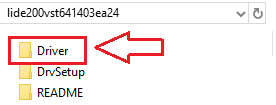
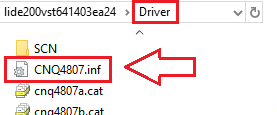
El archivo del controlador del LiDE 200 no es solo un instalador. Se puede extraer a una carpeta aparte y usar para la instalación manual. Después de extraerlo, abre la carpeta obtenida y busca dentro la carpeta Driver. En la carpeta Driver está el archivo CNQ4807.inf. Ese archivo INF es el que se usa para la instalación manual del controlador del escáner.
Para obtener estos archivos, instala 7-Zip o WinRAR si todavía no tienes un descompresor instalado. Luego haz clic derecho sobre el archivo EXE del controlador y elige extraerlo con 7-Zip o WinRAR. Después de la extracción, abre la carpeta Driver y busca el archivo CNQ4807.inf. Si Windows oculta las extensiones, es posible que solo veas el nombre CNQ4807. Es el mismo archivo.

Paso 4. Instalación manual del controlador del escáner mediante CNQ4807.inf
Si Windows muestra “Dispositivo no reconocido”, primero conecta el escáner directamente a un puerto USB de la computadora y abre el Administrador de dispositivos. Busca el dispositivo USB desconocido o CanoScan LiDE 200 con un ícono de error. Haz clic derecho sobre él y elige Actualizar controlador. Después selecciona la opción para buscar controladores en esta computadora e indica la ruta al archivo CNQ4807.inf. Confirma la instalación.
Después de eso, Windows debería detectar el escáner como un dispositivo Canon. Si el controlador se instaló pero el escaneo sigue sin funcionar, desconecta el cable USB, vuelve a conectarlo y reinicia la computadora.
En este video se muestra cómo instalar manualmente el controlador con “Usar disco…”
Paso 5. Instala MP Navigator EX
Después de que el controlador esté instalado y Windows detecte el escáner, instala MP Navigator EX. Este es un paso importante si necesitas un escaneo normal sin usar aplicaciones TWAIN complejas. MP Navigator EX no es un controlador, sino un programa para iniciar el escaneo, guardar archivos, crear PDF, enviarlos por correo y realizar otras tareas.
Si instalas MP Navigator EX antes de que el controlador ScanGear empiece a funcionar correctamente, el programa puede mostrar el mensaje “no hay controlador”. Por eso, el orden correcto para el LiDE 200 es: primero el controlador, luego conectar el escáner y después MP Navigator EX.
Paso 6. Primera comprobación después de la instalación
Después de instalar, primero verifica si Windows detecta el escáner como tal. Luego abre MP Navigator EX e intenta hacer un escaneo sencillo de un documento o una fotografía. Si el escaneo desde MP Navigator EX funciona, significa que el controlador y el programa están instalados correctamente.
Después de eso ya puedes pasar a los botones del cuerpo del escáner.
Qué es importante saber sobre los botones del escáner
El CanoScan LiDE 200 tiene botones COPY, PDF, SCAN y E-MAIL. El botón SCAN detecta automáticamente el tipo de documento y lo escanea con la configuración adecuada, mientras que el botón PDF guarda la imagen como PDF. Para que estas funciones trabajen, se utiliza el software de Canon, principalmente MP Navigator EX y la configuración de eventos del escáner.
Si el botón SCAN no funciona, pero el escaneo desde el programa sí funciona, normalmente eso significa que el problema no está en el controlador del escáner, sino en la asignación del programa a los botones o en que Windows no vinculó el evento del botón con MP Navigator EX.
Por qué aparece el error “Dispositivo no reconocido”
En el LiDE 200 esto suele pasar en cuatro casos. El primero es que el escáner se conectó antes de instalar el controlador. El segundo es que se está usando un cable USB inadecuado o dañado. El tercero es que el controlador no se instaló por completo y hay que instalarlo manualmente mediante el archivo INF. El cuarto es que Windows recordó un dispositivo instalado con error y hay que eliminarlo del Administrador de dispositivos antes de volver a instalar.
Por qué MP Navigator EX muestra “no hay controlador”
Este error normalmente significa que ScanGear no está instalado, está mal instalado o el sistema no detecta el escáner. Lo primero que hay que revisar no es el programa, sino el Administrador de dispositivos. Si ahí aparece un dispositivo desconocido o un error junto a LiDE 200, primero corrige el controlador. Solo después vuelve a instalar MP Navigator EX.
A veces ayuda hacer todo el ciclo completo: eliminar LiDE 200 del Administrador de dispositivos, desconectar el USB, reiniciar la computadora, volver a instalar el controlador de Canon, reiniciar otra vez la computadora, desbloquear el escáner desde la parte inferior, conectarlo y solo entonces instalar MP Navigator EX.
Problemas adicionales que pueden aparecer después de la instalación
En la práctica, esto significa lo siguiente. Si parece que el LiDE 200 está instalado, pero el escaneo se congela, no inicia o funciona de forma intermitente, revisa si no hay otro escáner o una impresora multifuncional con escáner conectada a la computadora, si la computadora no entró en suspensión y si hay suficiente espacio libre en la unidad del sistema.
Instalación en Windows 8.1, Windows 8 y Windows 7
En Windows 8.1, Windows 8 y Windows 7, la instalación normalmente es más sencilla. Pero el orden debe seguir siendo el mismo. Primero ejecuta el controlador de Canon como administrador. No conectes el escáner hasta que la instalación termine. Después de la instalación y del reinicio, desbloquea el escáner desde la parte inferior, conéctalo por USB y deja que el sistema lo detecte. Después, si necesitas un escaneo cómodo desde la interfaz de Canon, instala MP Navigator EX.
Conclusión breve
Si tienes un Canon CanoScan LiDE 200 en Windows 10 o Windows 11 y el sistema muestra “Dispositivo no reconocido”, mientras que MP Navigator EX muestra “no hay controlador”, no debes empezar por MP Navigator EX, sino por el controlador ScanGear. El orden más confiable es este: eliminar instalaciones fallidas anteriores, no conectar el escáner de antemano, instalar el controlador de Canon, reiniciar la computadora, quitar el bloqueo de transporte en la parte inferior, conectar el escáner, si hace falta instalar manualmente el controlador mediante CNQ4807.inf, y solo después instalar MP Navigator EX. En la mayoría de los casos, eso basta para que el LiDE 200 vuelva a funcionar normalmente.


