 En este artículo encontrará instrucciones completas sobre cómo descargar el driver (controlador) de la Canon i-SENSYS LBP7780Cx, instalarlo correctamente en su computadora y solucionar posibles problemas que puedan ocurrir durante la instalación o al usar la impresora.
Información importante antes de la instalación
Antes de instalar el controlador de la Canon i-SENSYS LBP7780Cx, tenga en cuenta una regla importante: no conecte la impresora a su computadora antes de iniciar la instalación. La impresora solo debe conectarse cuando el programa de instalación se lo pida. En ese momento, aparecerá un mensaje en la pantalla indicándole que conecte la impresora Canon i-SENSYS LBP7780Cx a la computadora con un cable USB y la encienda. Solo entonces el sistema continuará con la instalación.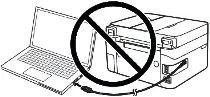 Si conecta la impresora antes de tiempo, es posible que el controlador no se instale correctamente y la impresora Canon i-SENSYS LBP7780Cx no funcione. Prepare con anticipación la impresora y el cable USB para que estén cerca de la computadora. Durante la instalación, hay un tiempo limitado para conectar la impresora. Si no la conecta a tiempo, la instalación se detendrá y el controlador no se instalará.
Descargar el controlador de la Canon i-SENSYS LBP7780Cx
Los controladores oficiales de la Canon i-SENSYS LBP7780Cx están disponibles en el sitio web de Canon. Sin embargo, para cada sistema operativo hay varias versiones del controlador, y muchos usuarios no están seguros de cuál elegir. Para facilitar el proceso, a continuación se proporcionan enlaces a las versiones más adecuadas del controlador para cada sistema operativo. Estos controladores funcionan correctamente y le permiten utilizar todas las funciones de la impresora Canon i-SENSYS LBP7780Cx.

Software para sistemas operativos Windows
Descargar driver de impresora para Windows Driver de impresora UFR II Sistemas operativos: Windows 11, Windows 10 (64 bits), Windows 10 (32 bits), Windows 8.1 (64 bits), Windows 8.1 (32 bits), Windows 8 (64 bits), Windows 8 (32 bits), Windows 7 (64 bits), Windows 7 (32-bit), Windows Vista (64 bits), Windows Vista (32-bit) |

Software para sistemas operativos MAC
Descargar driver de impresora para MAC Driver de impresora UFR II Sistemas operativos: macOS Tahoe 26, macOS 15 (Sequoia), macOS 14 (Sonoma), macOS 13 (Ventura), macOS 12 (Monterey), macOS 11 (Big Sur), macOS 10.15 (Catalina) |

Instalación paso a paso del controlador de la Canon i-SENSYS LBP7780Cx
Una vez que haya descargado el controlador de la Canon i-SENSYS LBP7780Cx, podrá comenzar el proceso de instalación.
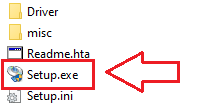
Como el archivo está comprimido, haga doble clic en el archivo descargado para extraerlo. En la misma carpeta aparecerá una nueva carpeta con el mismo nombre. Abra esa carpeta y haga doble clic en [Setup.exe]. Esto iniciará el asistente de instalación del controlador de la Canon i-SENSYS LBP7780Cx.
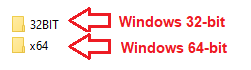
 Acepte los términos del acuerdo de licencia y continúe con la instalación del software.
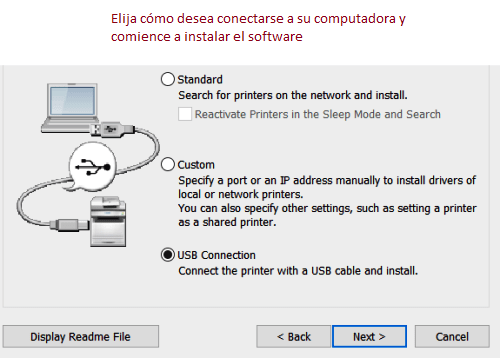
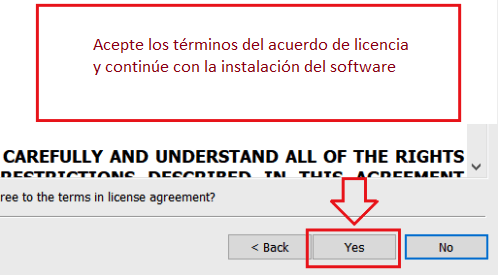 A continuación, aparecerá en la pantalla una ventana que le pedirá seleccionar el método de conexión. En la mayoría de los casos se utiliza una conexión USB, pero también está disponible la configuración de red.
 Durante el proceso de instalación por USB, el programa mostrará un mensaje pidiéndole que conecte la impresora Canon i-SENSYS LBP7780Cx a su computadora mediante un cable USB y la encienda. Después de completar este paso, la instalación continuará y finalizará automáticamente.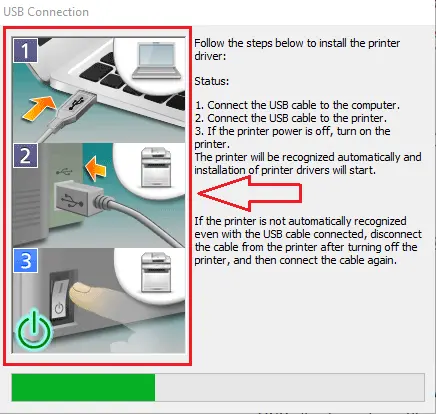
Problemas comunes y soluciones
A veces los usuarios enfrentan problemas al instalar el controlador de la Canon i-SENSYS LBP7780Cx. El problema más común ocurre cuando la impresora se conecta a la computadora antes de instalar el controlador. En este caso, Windows puede instalar automáticamente un controlador incorrecto y la impresora no funcionará. Si esto sucede, haga clic en “Cancel” en la ventana de “New Hardware Found”, desconecte el cable y reinicie el proceso de instalación.
Otra situación común es cuando el controlador está instalado, pero la impresora Canon i-SENSYS LBP7780Cx aún no imprime. En este caso, conecte la impresora directamente con un cable USB, sin usar adaptadores ni extensiones. Si es necesario, pruebe con otro puerto USB o cambie el cable.
También pueden aparecer problemas si el controlador se instaló de forma incorrecta. Para solucionarlo, elimine por completo el controlador instalado, descargue la versión más reciente desde el sitio web de Canon, vuelva a instalarlo y reinicie la computadora.
Otro problema frecuente puede aparecer después de una actualización de Windows. Si la impresora Canon i-SENSYS LBP7780Cx deja de funcionar después de la actualización, simplemente desinstale el controlador antiguo, instale el nuevo y reinicie su computadora.
Este video le muestra cómo eliminar el controlador de la impresora: Canon i-SENSYS LBP7780Cx.
Más detalles sobre estos y otros problemas que pueden surgir durante la instalación del controlador y el uso de la impresora se pueden leer en este artículo.


