 Drivers y software para sistemas operativos Windows 11, Windows 10 (64 bits / 32 bits), Windows 8 (64 bits / 32 bits), Windows 8.1 (64 bits / 32 bits), Windows 7 (64 bits / 32 bits), Windows Vista (64 bits / 32 bits), Windows XP (64 bits / 32 bits)
Modelo de impresora: Canon i-SENSYS MF8540Cdn
Instalación correcta del controlador de la impresora: no conecte la impresora a la computadora/PC todavía. Inicie primero la instalación del software; durante el asistente aparecerá en pantalla el momento exacto en que debe conectar la impresora a su computadora/ordenador. Si ve el mensaje “Se ha encontrado nuevo hardware / Nuevo hardware encontrado”, haga clic en Cancelar, desconecte el cable USB y continúe con la instalación del software oficial.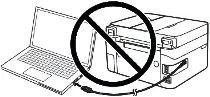 Un error común es conectar primero el dispositivo por USB y después instalar el controlador: en ese caso, el sistema operativo detecta el dispositivo e instala un controlador genérico que puede funcionar de forma limitada o no funcionar. Aunque algunos equipos operan con el controlador del sistema, si existe un driver (controlador) específico para su modelo, instálelo primero y solo después conecte el dispositivo.
Debe descargar e instalar un archivo de controlador llamado ‘MFDriver’. Este archivo contiene todos los controladores de impresora, escáner y fax. No necesita descargar otros archivos porque solo contienen el controlador de impresora o el controlador de fax. Esta página del sitio web contiene enlaces donde puede descargar el archivo “MFDriver” con todos los controladores y software para la impresora y el escáner. Este software le permitirá utilizar todas las funciones del dispositivo. La descarga es del sitio web oficial de Canon. Si instaló el controlador incorrectamente, desinstálelo, reinicie su computadora y vuelva a instalar el software.

Descargar drivers de impresora y software para Windows (64-bit)
Descargar drivers de impresora y software para Windows (32-bit)
Versión del driver (controlador): UFR II Controlador de impresora – V20.85, PCL5e/5c/6 Controlador de impresora – V20.85, Fax Driver – V8.85 (MF8580Cdw/MF8550Cdn), ScanGear – V11.3
Precauciones al utilizar una conexión USB. Desconecte el cable USB que conecta el dispositivo y la computadora antes de instalar el controlador. Conecte el cable USB después de instalar el controlador.
Los controladores y las aplicaciones están comprimidos. Descargar el archivo. Al hacer clic en [Ejecutar] en la pantalla de descarga de archivos (el archivo no se guarda en el disco). Si aparece el aviso de Control de cuentas de usuario, haga clic en [Sí] y luego haga clic en [Ejecutar] en la pantalla de Alerta de seguridad subsiguiente. Se iniciará el asistente de configuración. Después de que se haya iniciado el asistente de instalación, siga las instrucciones en pantalla para realizar la instalación.
Modelo de impresora: Canon i-SENSYS MF8540Cdn
Tool Box Ver.4.9.1.1.mf18
Software de escaneo – Tool Box
Descargar software de escaneo/escaneado
Tamaño del archivo: 9 MB
Versión del archivo: 4911mf18
Nombre del archivo: ToolBox4911mf18WinES.exe
Configuración del software “ToolBox” para el escáner Canon
Instrucciones para escanear con el software “ToolBox” (ver. 4.9.1.1.mf18) y realizar ajustes simples para su escáner Canon. Primero instale el driver (controlador) del escáner y, después, instale el software “ToolBox”. Después de instalar “ToolBox”, se creará un acceso directo en el escritorio de la computadora/PC para abrir el programa rápidamente.
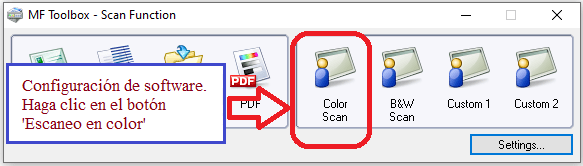 Para configurar el software, conecte el dispositivo a la computadora/PC y haga clic en el botón “Escaneo a color”.
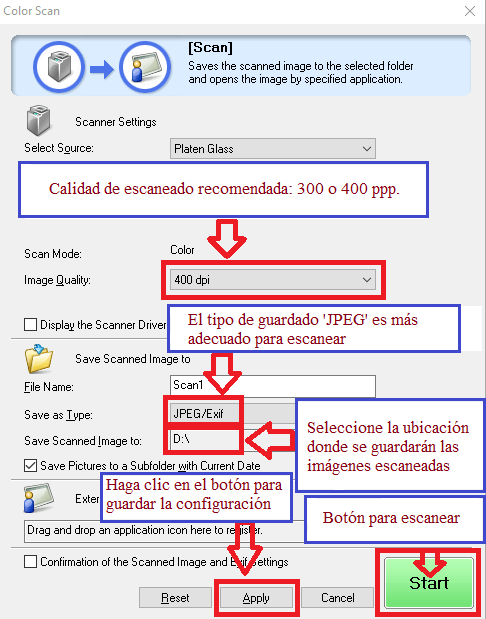 Resolución recomendada: 300–400 ppp (adecuada para la mayoría de documentos y fotos). A mayor resolución, más tiempo de escaneo y archivos más grandes. Formato recomendado: JPEG. Seleccione la carpeta de destino donde se guardarán las imágenes escaneadas y haga clic en “Aplicar” para guardar la configuración. No se requieren otros ajustes. Para escanear, presione “Iniciar”. El software permite escanear de forma rápida y sencilla.
Este producto es una aplicación de software para usar imágenes leídas en aplicaciones de ordenador, adjuntar imágenes leídas al correo electrónico, guardar imágenes leídas en el disco duro y funcionalidad similar.


