Guía paso a paso para instalar los controladores de los dispositivos de la serie Canon PIXMA MG2100 en el sistema operativo Windows 11.
Los dispositivos multifuncionales Canon PIXMA MG2140, MG2150 y MG2155 pertenecen a la misma serie técnica (MG2100 Series) y utilizan exactamente el mismo software. Oficialmente, Canon no lanzó controladores de estos modelos para Windows 11, por lo que los instaladores estándar son bloqueados por el sistema, и la impresora se rehúsa a imprimir y escanear. A continuación, se presentan métodos probados que le ayudarán a evadir las restricciones de seguridad de Windows 11 y poner en marcha su multifuncional.
Paso 1. Preparación del sistema
Antes de la instalación, es necesario eliminar las copias antiguas o fallidas del dispositivo para evitar conflictos:
- Desconecte el cable USB de la impresora de la computadora.
- Abra Configuración (combinación de teclas Win + I) → Bluetooth y dispositivos → Impresoras y escáneres.
- Si en la lista aparecen dispositivos con los nombres Canon MG2100 Series, Canon MG2140/2150 o «Dispositivo desconocido», haga clic en ellos y seleccione «Quitar» (Remove).
Paso 2. Descarga del controlador
- Vaya al sitio web oficial de soporte de Canon.
- En la casilla de selección del sistema operativo, elija obligatoriamente Windows 10 (64-bit) (este controlador es totalmente compatible con Windows 11).
- Descargue el paquete «MG2100 series MP Drivers» (versión 1.02). Este es un controlador universal que contiene componentes tanto para la impresión como para el escaneo.
- Importante: no ejecute el archivo descargado con un doble clic común.
Paso 3. Métodos de instalación forzada
Método 1. Ejecución mediante el modo de compatibilidad
Este método obliga a Windows 11 a ignorar la protección y ejecutar el instalador estándar de Canon.
- Haga clic con el botón derecho del mouse en el archivo de controlador descargado (su nombre empieza con
mp68-...) и seleccione «Propiedades». - Vaya a la pestaña «Compatibilidad».
- Marque la casilla de la opción «Ejecutar este programa en modo de compatibilidad para:» y seleccione de la lista Windows 8 (o Windows 7).
- En la parte inferior de esa misma ventana, marque la casilla de la opción «Ejecutar este programa como administrador».
- Haga clic en «Aplicar» y luego en «Aceptar».
- Ejecute el archivo. Conecte el cable USB de la impresora a la computadora únicamente cuando el programa de instalación se lo solicite en la pantalla.
Método 2. Instalación directa mediante el Administrador de dispositivos
Utilice este método si el Método 1 se congela, se cierra o muestra un error durante el proceso de copiado de archivos.
- Instale cualquier archivador gratuito (por ejemplo, 7-Zip).
- Haga clic con el botón derecho del mouse en el archivo de controlador Canon descargado, seleccione 7-Zip → Extraer en… (el programa extraerá los archivos del instalador en una carpeta común con el mismo nombre).
- Conecte la impresora con el cable USB a la computadora и enciéndala.
- Haga clic con el botón derecho del mouse en el botón de Inicio en la barra de tareas и seleccione «Administrador de dispositivos».
- Busque en la lista el dispositivo con un signo de exclamación amarillo (por lo general se encuentra en las secciones «Impresoras», «Colas de impresión» o «Otros dispositivos»).
- Haga clic derecho sobre él y seleccione «Actualizar controlador».
- Seleccione la opción «Examinar mi PC en busca de controladores».
- Haga clic en el botón «Examinar…», indique la ruta de la carpeta que creó anteriormente con los archivos extraídos и haga clic en «Siguiente». El sistema instalará la impresora directamente por sí mismo.
Paso 4. Configuración del escaneo
La utilidad de la marca Canon IJ Scan Utility suele funcionar de manera inestable en Windows 11.
Para escanear, puedes usar las herramientas gratuitas de Windows o el programa NAPS2.
Escáner de Windows es una aplicación gratuita para Windows 11, Windows 10 y Windows 8.1 que puedes descargar desde Microsoft Store y usar para escanear documentos e imágenes.
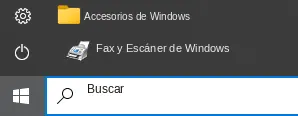
Fax y Escáner de Windows es un programa integrado en Windows 10, 8.1, 8 y 7. Para abrir este programa, haz clic en Inicio o usa Buscar en Windows. En el cuadro de búsqueda, escribe: Fax y Escáner de Windows.
NAPS2 es un programa gratuito para escanear que permite guardar archivos en PDF, TIFF, JPEG y PNG, y ofrece configuraciones más flexibles.
Para saber más sobre estos programas, cuál te conviene elegir y cómo usarlos, lee este artículo.
Importante: Estos programas requieren un controlador del escáner. Si hay un controlador del fabricante disponible para tu modelo, es mejor instalarlo primero. Si Windows ya instaló el controlador automáticamente y el escaneo funciona con normalidad, por lo general no hace falta reinstalarlo.


