Muchas personas siguen usando las impresoras Samsung ML-1710, ML-1740 y ML-1750, pero en Windows 10 y Windows 11 suelen presentar problemas con el controlador. Normalmente ocurre lo siguiente: el usuario instala Samsung Universal Print Driver 3, pero la impresora no imprime, no aparece correctamente en el sistema o imprime de forma incorrecta.
Esta guía está pensada sobre todo para la situación en la que ya se intentó instalar Samsung Universal Print Driver 3, pero la instalación no tuvo éxito, y ahora la impresora no funciona. Primero se muestra el método principal con la reinstalación correcta de UPD y, después, un método de respaldo mediante el archivo INF incluido en el propio paquete del controlador.
Descarga oficial del controlador:
Descargar Samsung Universal Print Driver 3 (enlace oficial)
Antes de la instalación (importante)
Atención: a continuación se describen dos escenarios de instalación distintos. El orden de las acciones cambia en cada uno.
Si va a instalar mediante EXE (Método 1): no conecte la impresora por USB con anticipación. Conéctela solo cuando el instalador se lo pida. Si conecta primero la impresora, Windows puede instalar automáticamente su propio controlador, y eso a menudo interfiere con la instalación correcta de UPD.
Si va a instalar mediante INF (Método 2): este método es más cómodo si la impresora ya está conectada y encendida, porque Windows normalmente crea un puerto USB para el dispositivo, por lo general USB001. Si Windows muestra un mensaje sobre nuevo hardware, haga clic en “Cancelar” y continúe con la instalación según esta guía.
Si el archivo o el instalador se extrae con error, pruebe con 7-Zip.
Método 1. Reinstalar Samsung Universal Print Driver 3 correctamente
Paso 1. Prepare la impresora y la computadora
- Cierre Word, el visor de PDF y otros programas.
- Apague la impresora con el botón de encendido.
- Desconecte el cable USB de la impresora de la computadora.
En esta etapa, la impresora no debe estar conectada a la PC.
Paso 2. Elimine la impresora anterior de Windows
Windows 11
- Haga clic en Inicio.
- Abra Configuración.
- Abra Bluetooth y dispositivos.
- Abra Impresoras y escáneres.
- Busque su impresora Samsung en la lista.
- Haga clic en ella.
- Haga clic en Quitar o en Quitar dispositivo.
- Confirme la eliminación.
Windows 10
- Haga clic en Inicio.
- Abra Configuración.
- Abra Dispositivos.
- Abra Impresoras y escáneres.
- Busque su impresora Samsung en la lista.
- Haga clic en ella.
- Haga clic en Quitar dispositivo.
- Confirme la eliminación.
Si en la lista aparecen varias impresoras Samsung parecidas, elimine todas las que correspondan a este dispositivo.
Paso 3. Elimine del sistema el controlador Samsung anterior
Windows 11
- Abra Inicio.
- Abra Configuración.
- Vaya a Bluetooth y dispositivos.
- Abra Impresoras y escáneres.
- Desplácese hacia abajo y haga clic en Propiedades del servidor de impresión.
Windows 10
- Abra Inicio.
- Abra Configuración.
- Vaya a Dispositivos.
- Abra Impresoras y escáneres.
- Haga clic en Propiedades del servidor de impresión.
Los pasos siguientes son iguales en Windows 10 y Windows 11
- Abra la pestaña Controladores.
- Busque Samsung Universal Print Driver 3 u otro controlador Samsung que ya esté instalado.
- Selecciónelo.
- Haga clic en Quitar.
- Si aparece una opción, seleccione Quitar el controlador y el paquete de controladores.
- Haga clic en Aceptar.
Si el controlador no se elimina, primero cancele todos los trabajos de la cola de impresión y vuelva a intentarlo.
Paso 4. Reinicie la computadora
Después de reiniciar, no conecte la impresora por USB hasta volver a iniciar la instalación del controlador.
Paso 5. Inicie la instalación de Samsung Universal Print Driver 3
- Busque el archivo
SamsungUniversalPrintDriver3_V3.00.16.0101.01.exe. - Haga clic derecho sobre él.
- Seleccione Ejecutar como administrador.
- Si Windows solicita permiso, haga clic en Sí.
- Haga clic en Siguiente y acepte las condiciones de instalación.
- Si el programa le pide elegir el tipo de conexión, seleccione USB o impresora local.
- No conecte la impresora hasta que el programa se lo pida.
- Cuando aparezca la solicitud para conectar el dispositivo:
- conecte el cable USB;
- encienda la impresora.
- Si Windows muestra “Se encontró nuevo hardware”, haga clic en “Cancelar” y continúe siguiendo la guía. Espere a que finalice la instalación.
- Haga clic en Finalizar.
A continuación se muestra un video corto con un ejemplo de instalación normal del controlador mediante el instalador.
Paso 6. Compruebe si la impresora aparece
Windows 11
- Abra Inicio → Configuración.
- Abra Bluetooth y dispositivos.
- Abra Impresoras y escáneres.
- Busque la impresora Samsung instalada en la lista.
Windows 10
- Abra Inicio → Configuración.
- Abra Dispositivos.
- Abra Impresoras y escáneres.
- Busque la impresora Samsung instalada en la lista.
Si la impresora aparece, abra Propiedades de la impresora y haga clic en Imprimir una página de prueba.
Si UPD sigue sin funcionar
Si después de reinstalar correctamente Samsung Universal Print Driver 3 la impresora sigue sin imprimir, pase al método de respaldo mediante el archivo INF. Este método es especialmente útil si el instalador normal terminó con error, no creó la impresora o la creó, pero el dispositivo sigue sin funcionar.
Método 2. Instalar el controlador manualmente mediante INF
En el paquete de Samsung Universal Print Driver 3 hay un archivo INF con el que se puede agregar el controlador manualmente. Es una opción de trabajo normal si el instalador habitual no ayudó.
Paso 1. Extraiga el paquete del controlador
- Cree una carpeta aparte, por ejemplo en el Escritorio.
- Extraiga allí el contenido del archivo o del paquete del controlador.
- Si un descompresor normal muestra un error, pruebe con 7-Zip.
Paso 2. Busque el archivo us016.inf
Abra la carpeta extraída del controlador. Si dentro hay otra carpeta con el mismo nombre, ábrala también. Después vaya a la ruta:
SamsungUniversalPrintDriver3_V3.00.16.0101 → Printer → UPD
En la carpeta UPD, busque el archivo us016.inf.
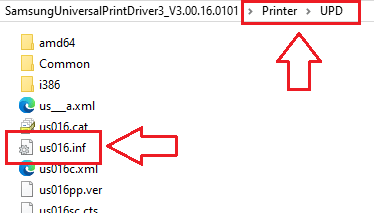
Si en la carpeta no se muestran las extensiones de archivo y no puede encontrar el archivo us016.inf, busque un archivo con el nombre us016. Es el mismo archivo. Simplemente, en Windows puede estar desactivada la visualización de extensiones.
Paso 3. Agregue la impresora manualmente mediante “Usar disco…”
Windows 11
- Haga clic en Inicio.
- Abra Configuración.
- Abra Bluetooth y dispositivos.
- Abra Impresoras y escáneres.
- Haga clic en Agregar dispositivo.
- Espere unos segundos.
- Si no se encuentra la impresora deseada, haga clic en Agregar manualmente.
- Seleccione Agregar una impresora local o una impresora de red con configuración manual.
- Haga clic en Siguiente.
- Seleccione Usar un puerto existente.
- Seleccione el puerto USB001.
- Haga clic en Siguiente.
- Haga clic en Usar disco….
- Haga clic en Examinar.
- Indique la ruta del archivo
us016.inf. - Haga clic en Abrir y luego en Aceptar.
- Seleccione en la lista el modelo que coincida con su impresora: Samsung ML-1710, Samsung ML-1740 o Samsung ML-1750.
- Haga clic en Siguiente.
- Si es necesario, escriba un nombre para la impresora.
- Complete la instalación.
Windows 10
- Haga clic en Inicio.
- Abra Configuración.
- Abra Dispositivos.
- Abra Impresoras y escáneres.
- Haga clic en Agregar una impresora o un escáner.
- Espere a que finalice la búsqueda de dispositivos.
- Haga clic en La impresora que deseo no está en la lista.
- Seleccione Agregar una impresora local o una impresora de red con configuración manual.
- Haga clic en Siguiente.
- Seleccione Usar un puerto existente.
- Seleccione el puerto USB001.
- Haga clic en Siguiente.
- Haga clic en Usar disco….
- Haga clic en Examinar.
- Indique el archivo
us016.inf. - Haga clic en Abrir y luego en Aceptar.
- Seleccione en la lista el modelo que coincida con su impresora: Samsung ML-1710, Samsung ML-1740 o Samsung ML-1750.
- Haga clic en Siguiente.
- Complete la instalación.
Si el puerto USB001 no aparece, cierre el asistente, asegúrese de que la impresora esté conectada y encendida, espere de 20 a 30 segundos y vuelva a iniciar la adición de la impresora. Si después de eso USB001 sigue sin aparecer, seleccione otro puerto USB disponible de la lista.
Paso 4. Compruebe la impresión
- Abra Propiedades de la impresora.
- Haga clic en Imprimir una página de prueba.
Si la página de prueba se imprimió, el controlador está instalado correctamente.
A continuación se muestra un video corto con un ejemplo de instalación manual del controlador mediante “Usar disco…”.
Si el controlador está instalado, pero la impresión funciona mal
A veces el controlador se instala, la impresora aparece en el sistema, pero los trabajos de impresión se quedan atascados, la impresión se realiza con errores o el documento sale de forma incorrecta.
Primero haga tres comprobaciones simples
- Imprima una página de prueba de Windows.
- Imprima 2 o 3 líneas desde Bloc de notas.
- Intente imprimir el mismo archivo desde otro programa.
Desactive las funciones avanzadas de impresión
- Abra Impresoras y escáneres.
- Seleccione su impresora.
- Abra Propiedades de la impresora.
- Vaya a la pestaña Avanzadas.
- Desmarque la casilla Habilitar funciones avanzadas de impresión.
- Haga clic en Aplicar.
- Vuelva a enviar Imprimir una página de prueba.
Limpie la cola de impresión
- Abra su impresora en la sección Impresoras y escáneres.
- Abra la cola de impresión.
- Cancele todos los trabajos.
- Si los trabajos no se eliminan, reinicie la computadora y vuelva a comprobarlo.
Si es necesario, vuelva a crear la impresora
Si la impresora aparece, pero imprime de forma inestable, elimínela y vuelva a agregarla con el mismo método que le haya funcionado: mediante la instalación normal de UPD o mediante Usar disco….
Si UPD e INF no ayudaron
Entonces pruebe los controladores integrados de Windows.
Importante: el asistente solo agrega el controlador en Windows. Después de eso, la impresora en sí todavía debe agregarse manualmente mediante la sección Impresoras y escáneres.
- Abra Propiedades del servidor de impresión.
- Abra la pestaña Controladores.
- Haga clic en Agregar.
- Haga clic en Siguiente.
- Seleccione x64.
- Haga clic en Siguiente.
- En la página de selección del controlador, haga clic en Windows Update.
- Espere a que Windows actualice la lista.
- Si en la lista aparece un controlador Samsung adecuado, selecciónelo.
- Complete la adición del controlador.
- Después de eso, agregue manualmente la impresora.
Si la impresora dejó de funcionar después de una actualización de Windows
El orden de las acciones es el mismo:
- elimine la impresora;
- elimine el controlador Samsung anterior;
- reinicie la computadora;
- no conecte el USB con anticipación;
- vuelva a instalar Samsung Universal Print Driver 3;
- si no ayuda, instale el controlador mediante
us016.inf; - si no ayuda, pruebe el controlador integrado de Windows.
Resumen breve
Para Samsung ML-1710, ML-1740 y ML-1750 en Windows 10 y Windows 11, el orden más correcto es este:
- eliminar la impresora anterior y el controlador anterior;
- reiniciar la computadora;
- instalar Samsung Universal Print Driver 3 solo con el cable USB desconectado;
- conectar la impresora solo cuando lo pida el instalador;
- si la instalación normal no ayuda, usar Usar disco… y el archivo
us016.inf; - si el controlador está instalado, pero la impresión funciona mal, desactivar las funciones avanzadas de impresión y comprobar la impresión desde Bloc de notas.


