Drivers y software para la Canon PIXMA TS307a. En esta página puede descargar todos los controladores y utilidades necesarias para esta impresora.
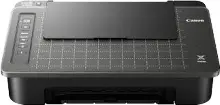
En la página oficial de Canon para la Canon PIXMA TS307a encontrará varios archivos distintos con controladores y software. Si no sabe qué controlador elegir o tiene problemas de instalación, le recomendamos descargar e instalar el paquete “Controlador de impresora”: con este paquete la instalación es sencilla y, al finalizar, podrá usar todas las funciones de su impresora.
Puede descargar, desde los enlaces de esta página, el archivo con todos los drivers (controladores) y el software necesarios para la Canon PIXMA TS307a; la descarga se realiza desde la página/servidores oficiales de Canon.

Software para sistemas operativos Windows
Descargar drivers y software para Windows Canon PIXMA TS307a Controlador de impresora Estos drivers y software para sistemas operativos: Windows 11, Windows 10 (64 bits), Windows 10 (32 bits), Windows 8.1 (64 bits), Windows 8.1 (32 bits), Windows 7 (64 bits), Windows 7 (32 bits) |

Software para sistemas operativos MAC AirPrint Canon PIXMA TS307a No es necesario descargar e instalar controladores de impresora para el sistema operativo Mac. Puede utilizar el software «AirPrint» integrado en el sistema operativo Mac. Con este software, puedes imprimir a través de una red de área local inalámbrica (WLAN). |

Cómo instalar los drivers (controladores) de la impresora — Canon PIXMA TS307a: no conecte la impresora a la computadora/PC todavía. Inicie primero la instalación del software; durante el asistente aparecerá en pantalla el momento exacto en que debe conectar la impresora a su computadora/ordenador. Si ve el mensaje “Se ha encontrado nuevo hardware / Nuevo hardware encontrado”, haga clic en Cancelar, desconecte el cable USB y continúe con la instalación del software oficial.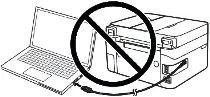 Un error común es conectar primero el dispositivo por USB y después instalar el controlador: en ese caso, el sistema operativo detecta el dispositivo e instala un controlador genérico que puede funcionar de forma limitada o no funcionar. Aunque algunos equipos operan con el controlador del sistema, si existe un driver (controlador) específico para su modelo, instálelo primero y solo después conecte el dispositivo.
Instalar drivers (controladores) para la impresora Canon PIXMA TS307a. Haga doble clic en el archivo descargado (.exe); se extraerán los archivos y se iniciará el asistente de instalación. Siga las instrucciones en pantalla para instalar el software y completar la configuración necesaria.
Cómo solucionar problemas cuando la impresora no funciona — canon PIXMA TS307a.
Si ya instaló el driver (controlador) de la Canon PIXMA TS307a pero la impresora no funciona (o dejó de funcionar tras una actualización de Windows), siga estos pasos: desinstale por completo el controlador, reinicie la computadora/PC e instale nuevamente la versión más reciente del controlador oficial. Para ver cómo instalar o desinstalar correctamente un controlador de impresora, lea aquí.
Cómo escanear documentos y fotos
Puede copiar y escanear documentos y fotos utilizando su teléfono móvil o tableta. Para ello, instale el software «Canon PRINT» en su teléfono móvil o tableta. Este software se puede instalar desde «Google Pley» o «App Store».


