Temperatura máxima: La mayoría de las GPU AMD Radeon modernas tienen un límite máximo de temperatura de 110°C, mientras que los modelos más antiguos suelen oscilar entre 75°C y 95°C.
A continuación se muestra una tabla detallada en la que se enumeran varios modelos de tarjetas gráficas AMD Radeon, sus temperaturas máximas de funcionamiento y su consumo máximo de energía. Esta información es útil para que los usuarios puedan controlar el rendimiento de su GPU y asegurarse de que funciona dentro de unos parámetros seguros.
| Modelo AMD Radeon | Temperatura máxima | Consumo máximo de energía |
| AMD Radeon RX 7900 XTX | 110°C | 355 W |
| AMD Radeon RX 7900 XT | 110°C | 315 W |
| AMD Radeon RX 7800 XT | 110°C | 300 W |
| AMD Radeon RX 7700 XT | 110°C | 245 W |
| AMD Radeon RX 7600 | 110°C | 165 W |
| AMD Radeon RX 6950 XT | 110°C | 335 W |
| AMD Radeon RX 6900 XT | 110°C | 300 W |
| AMD Radeon RX 6800 XT | 110°C | 300 W |
| AMD Radeon RX 6800 | 110°C | 250 W |
| AMD Radeon RX 6750 XT | 110°C | 250 W |
| AMD Radeon RX 6700 XT | 110°C | 230 W |
| AMD Radeon RX 6700 | 110°C | 220 W |
| AMD Radeon RX 6650 XT | 110°C | 180 W |
| AMD Radeon RX 6600 XT | 110°C | 160 W |
| AMD Radeon RX 6600 | 110°C | 132 W |
| AMD Radeon RX 6500 XT | 110°C | 107 W |
| AMD Radeon RX 6400 | 110°C | 53 W |
| AMD Radeon RX 5700 XT | 110°C | 225 W |
| AMD Radeon RX 5700 | 110°C | 180 W |
| AMD Radeon RX 5600 XT | 110°C | 150 W |
| AMD Radeon RX 5500 XT | 110°C | 130 W |
| AMD Radeon VII | 110°C | 300 W |
| AMD Radeon RX Vega 64 | 85°C | 295 W |
| AMD Radeon RX Vega 56 | 85°C | 210 W |
| AMD Radeon RX 590 | 85°C | 225 W |
| AMD Radeon RX 580 | 85°C | 185 W |
| AMD Radeon RX 570 | 85°C | 150 W |
| AMD Radeon RX 560 | 85°C | 80 W |
| AMD Radeon RX 550 | 85°C | 50 W |
| AMD Radeon RX 480 | 90°C | 150 W |
| AMD Radeon RX 470 | 90°C | 120 W |
| AMD Radeon RX 460 | 90°C | 75 W |
| AMD Radeon R9 Fury X | 65°C | 275 W |
| AMD Radeon R9 Fury | 65°C | 275 W |
| AMD Radeon R9 Nano | 65°C | 175 W |
| AMD Radeon R9 390X | 95°C | 275 W |
| AMD Radeon R9 390 | 95°C | 275 W |
| AMD Radeon R9 380X | 75°C | 190 W |
| AMD Radeon R9 380 | 75°C | 190 W |
| AMD Radeon R9 370X | 75°C | 180 W |
| AMD Radeon R9 370 | 75°C | 150 W |
| AMD Radeon R9 360 | 75°C | 100 W |
| AMD Radeon R9 295X2 | 75°C | 500 W |
| AMD Radeon R9 290X | 95°C | 290 W |
| AMD Radeon R9 290 | 95°C | 275 W |
| AMD Radeon R9 280X | 85°C | 250 W |
| AMD Radeon R9 280 | 85°C | 200 W |
| AMD Radeon R9 270X | 85°C | 180 W |
| AMD Radeon R9 270 | 85°C | 150 W |
| AMD Radeon R9 265 | 85°C | 150 W |
| AMD Radeon HD 7990 | 75°C | 375 W |
| AMD Radeon HD 7970 GHz Edition | 79°C | 250 W |
| AMD Radeon HD 7970 | 79°C | 230 W |
| AMD Radeon HD 7950 | 79°C | 200 W |
| AMD Radeon HD 7870 | 79°C | 175 W |
| AMD Radeon HD 7850 | 79°C | 130 W |
| AMD Radeon HD 7790 | 79°C | 85 W |
| AMD Radeon HD 7770 | 79°C | 80 W |
| AMD Radeon HD 7750 | 79°C | 55 W |
Nota: Las temperaturas máximas indicadas se basan en los datos disponibles y pueden variar en función de los modelos y las soluciones de refrigeración. Los valores de consumo energético son aproximados y pueden variar en función de la configuración del sistema y la carga de trabajo.
Cómo comprobar la temperatura de la tarjeta gráfica
Administrador de tareas de Windows
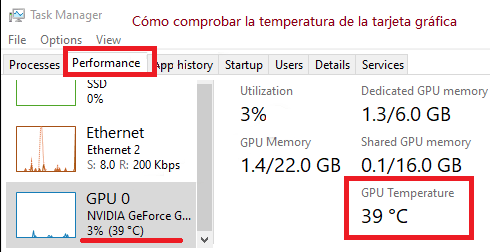
Puede conocer la temperatura de la tarjeta de vídeo en los sistemas operativos Windows 11 y Windows 10. Para ello, pulsa «Ctrl+Alt+Supr» para abrir el «Administrador de tareas». Después, abre la pestaña «Rendimiento», donde podrás ver la temperatura de tu tarjeta gráfica.
GPU-Z
También puedes averiguar la temperatura de tu tarjeta gráfica utilizando el software GPU-Z. Se trata de un práctico software diseñado para obtener toda la información sobre tu tarjeta gráfica y GPU.
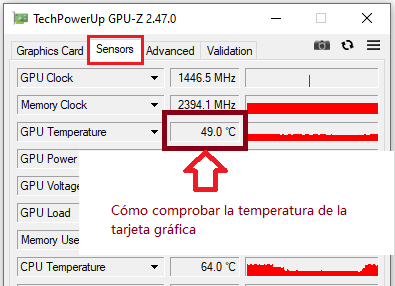
La versión nueva y gratuita del software GPU-Z se puede descargar desde el sitio web del desarrollador de este software – https://www.techpowerup.com/download/techpowerup-gpu-z/


