 Sistemas operativos: Windows 11, Windows 10 (64 bits / 32 bits), Windows 8 (64 bits / 32 bits), Windows 8.1 (64 bits / 32 bits), Windows 7 (64 bits / 32 bits), Windows Vista (64 bits / 32 bits), Windows XP (64 bits / 32 bits)
Modelo: Kyocera TASKalfa 2552ci
Driver (controlador) para impresora Kyocera
Para las impresoras Kyocera en Windows 11, 10, 8, 8.1 y 7, normalmente la mejor opción es instalar KX Universal Printer Driver. Este es el controlador universal principal de Kyocera, que en el sitio oficial aparece como el controlador de impresión recomendado con funciones avanzadas. Es conveniente usarlo en lugar de otros controladores universales de Kyocera, como KX v4 y Classic Universal Printer Driver, porque ofrece buena compatibilidad, una instalación sencilla y acceso a las funciones principales del dispositivo. Si el objetivo es configurar la impresión de forma rápida y sin complicaciones innecesarias, lo primero que conviene descargar e instalar es KX Universal Printer Driver.
Puede descargar la versión más reciente de este controlador desde el sitio oficial o mediante el siguiente enlace directo:

La instalación se realiza de la forma habitual: descargue el archivo ZIP, extráigalo en una carpeta independiente, ejecute el archivo Setup.exe como administrador y siga las indicaciones del asistente de instalación. Si en la carpeta no se muestran las extensiones de archivo y no puede encontrar Setup.exe, busque un archivo con el nombre Setup. Es el mismo archivo; simplemente en Windows puede estar desactivada la visualización de extensiones.

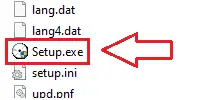
Si durante la instalación rápida el programa le ofrece elegir funciones adicionales, para la mayoría de los usuarios basta con activar la impresión de una página de prueba para comprobar de inmediato que el controlador se instaló correctamente y que la impresora funciona. Las demás funciones adicionales no son obligatorias y, si es necesario, se pueden configurar más adelante en Propiedades de la impresora. Si el dispositivo está conectado por red, normalmente es más conveniente agregarlo por dirección IP, ya que esto suele ayudar a evitar errores de detección automática. Después de completar la instalación, es recomendable abrir Propiedades de la impresora en Windows, comprobar el tamaño de papel y la calidad de impresión y, si es necesario, establecer el dispositivo como impresora predeterminada.
Uno de los problemas más comunes es que Windows no encuentra el dispositivo automáticamente o lo instala de forma incorrecta. En esta situación, es mejor no usar la búsqueda automática. En su lugar, ejecute Setup.exe como administrador y, si se trata de una conexión de red, agregue el dispositivo por dirección IP. Si la impresora está instalada, pero la impresión no funciona correctamente, algunas opciones no están disponibles, los trabajos se quedan atascados en la cola, el dispositivo aparece como desconectado o surgen errores del controlador después de una actualización de Windows, elimine el controlador anterior, reinicie la computadora y vuelva a instalar KX Universal Printer Driver. Si eso no ayuda, use esta guía: Cómo solucionar problemas que hacen que la impresora o el escáner no funcionen.
Driver (controlador) para escáner Kyocera
Si necesita escanear desde la computadora, también debe instalar el controlador TWAIN de Kyocera. El controlador de impresión y el controlador del escáner son componentes diferentes, por lo que el controlador de la impresora por sí solo no es suficiente. Puede descargar este controlador desde el sitio oficial o mediante el siguiente enlace directo:
La instalación del controlador TWAIN se realiza igual que la del controlador de la impresora: descargue el archivo ZIP, extráigalo en una carpeta independiente, ejecute el archivo Setup.exe como administrador y siga las indicaciones del asistente de instalación.
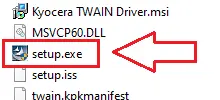
El controlador TWAIN es necesario para que Windows y los programas de escaneo puedan trabajar correctamente con el escáner del equipo multifuncional. Después de instalar el controlador TWAIN, podrá escanear en aplicaciones compatibles y elegir el origen, la resolución, el modo color o blanco y negro, el formato de archivo y otros parámetros.
Solución de problemas que hacen que el escáner no funcione.
Si el escáner no funciona después de instalar el controlador TWAIN, abra el programa TWAIN Driver Setting y compruebe si su dispositivo ya fue agregado. Si es necesario, agréguelo manualmente: en el campo Name, escriba cualquier nombre conveniente; en el campo Model, seleccione el modelo del dispositivo; y si el dispositivo está conectado por red, compruebe que la dirección IP sea correcta. Después, vuelva a abrir el programa de escaneo y verifique si el escáner aparece en la lista de dispositivos disponibles. Si el problema continúa después de eso, abra la guía de configuración del controlador TWAIN.
En este video se muestra cómo configurar el controlador TWAIN de Kyocera y solucionar los problemas que hacen que el escáner no funcione.
Para escanear, puedes usar las herramientas gratuitas de Windows o el programa NAPS2.
Escáner de Windows es una aplicación gratuita para Windows 11, Windows 10 y Windows 8.1 que puedes descargar desde Microsoft Store y usar para escanear documentos e imágenes.
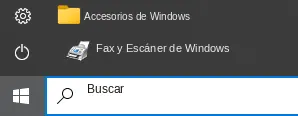
Fax y Escáner de Windows es un programa integrado en Windows 10, 8.1, 8 y 7. Para abrir este programa, haz clic en Inicio o usa Buscar en Windows. En el cuadro de búsqueda, escribe: Fax y Escáner de Windows.
NAPS2 es un programa gratuito para escanear que permite guardar archivos en PDF, TIFF, JPEG y PNG, y ofrece configuraciones más flexibles.
Para saber más sobre estos programas, cuál te conviene elegir y cómo usarlos, lee este artículo.
Importante: Estos programas requieren un controlador del escáner. Si hay un controlador del fabricante disponible para tu modelo, es mejor instalarlo primero. Si Windows ya instaló el controlador automáticamente y el escaneo funciona con normalidad, por lo general no hace falta reinstalarlo.
Driver (controlador) para Kyocera TASKalfa TASKalfa 2552ci. Este controlador proporciona la funcionalidad completa para su modelo.


