 Driver (controlador) para Windows 11, Windows 10 (64 bits / 32 bits), Windows 8 (64 bits / 32 bits), Windows 8.1 (64 bits / 32 bits), Windows 7 (64 bits / 32 bits), Windows Vista (64 bits / 32 bits), Windows XP (64 bits / 32 bits)
Version: 5.2.2621. GX driver (certificado y firmado por Microsoft)
Software para el sistema operativo Windows
Controlador de impresora
Versión de software: GX-XPS Driver v. 3.0.2621 (certificado y firmado por Microsoft)
Descargar driver de impresora para Windows
Tamaño del archivo: 18 MB
Instalar el driver (controlador) de la impresora en Windows
Extraer el driver (controlador)
Abre la carpeta descomprimida y confirma que ves el archivo: …*****.inf (.INF). Deja esta ventana abierta: en breve le indicarás este archivo a Windows.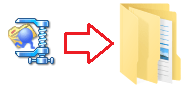 Un ejemplo de cómo se vería un archivo .INF: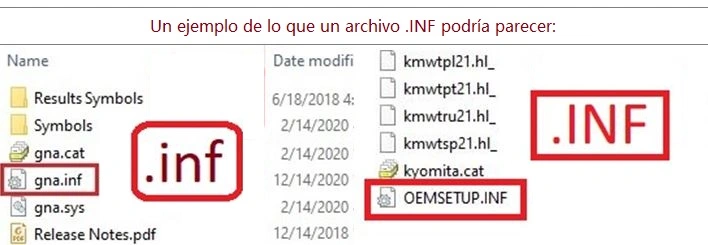
Conectar y encender la impresora
Conecta la impresora al PC por USB. Enciéndela y espera unos 10–20 segundos. Si Windows muestra «Controlador no disponible» (Driver unavailable), continúa: los pasos siguientes lo solucionarán.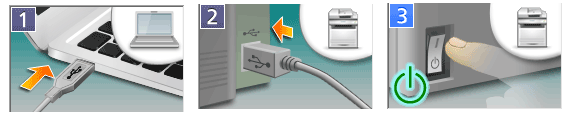
Abrir el asistente clásico Agregar una impresora
Pulsa Win + R, escribe control y presiona Enter para abrir el Panel de control. Ve a Hardware y sonido → Dispositivos e impresoras y haz clic en Agregar una impresora. Si tu impresora no aparece en la lista, haz clic en La impresora que deseo no está en la lista.
Elegir la configuración manual
Selecciona Agregar una impresora local o una impresora de red con configuración manual → Siguiente. En Elegir un puerto de impresora, selecciona Usar un puerto existente → elige USB001 (Puerto de impresora virtual para USB) → Siguiente. (Si más tarde no imprime, puedes cambiar a USB002 en Propiedades de la impresora → Puertos).
Instalar el controlador con Usar disco… (Have Disk)
En Instalar el controlador de impresora, haz clic en Usar disco… → Examinar…. Navega hasta la carpeta extraída y selecciona …*****.inf (.INF) → Abrir → Aceptar. Selecciona la entrada que aparezca → Siguiente. Si se te pregunta si deseas reemplazar un controlador existente, elige Reemplazar el controlador actual → Siguiente. Escribe un nombre para la impresora (cualquiera) → Siguiente → Finalizar. Haz clic derecho en tu nueva impresora → Propiedades de la impresora → Imprimir página de prueba.
Este video le muestra cómo instalar un driver (controlador) de impresora en un sistema operativo Windows.
Si no ves las extensiones de archivo (.INF) en el Explorador de archivos
Windows 10: En Explorador de archivos, selecciona la pestaña Vista en la barra de menús y activa Extensiones de nombre de archivo. Windows 11: En el cuadro de búsqueda de la barra de tareas, escribe Explorador de archivos y ábrelo. Dentro del Explorador de archivos, ve a Vista → Mostrar → Extensiones de nombre de archivo y actívalo.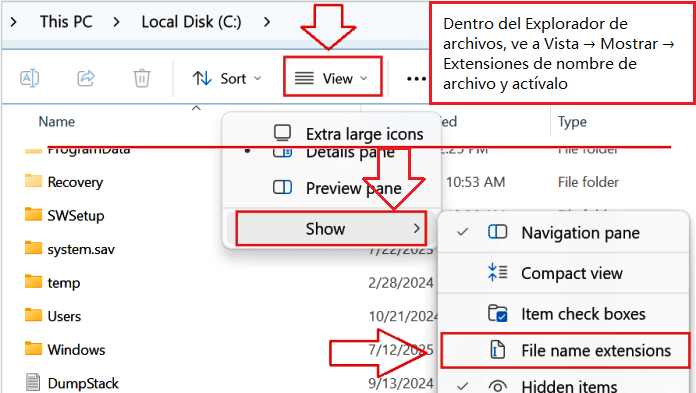
Soluciones rápidas (solo si no imprime al primer intento)
No imprime / «Sin conexión (Offline)»:
Clic derecho en la impresora → Propiedades de la impresora → Puertos → alterna entre USB001 y USB002 → Aplicar → prueba de nuevo.
Fallo del servicio de cola de impresión (Print Spooler):
Pulsa Win + R → escribe services.msc → Enter → doble clic en Cola de impresión (Print Spooler) → Reiniciar → intenta imprimir una página de prueba.
Por qué recomendamos únicamente este método
Hacer clic derecho en un archivo .INF y elegir Instalar puede copiar archivos a Windows, pero a menudo no vincula el controlador CAPT con el puerto USB virtual correcto. El método de Usar disco… descrito arriba configura todo correctamente en una sola pasada y es el procedimiento más fiable para esta impresora.
GX driver v5.2.2621. Este controlador proporciona la funcionalidad completa para su modelo.


Gracias. El controlador está instalado y funciona bien.