 Controladores (drivers) y software para sistemas operativos Windows 11, Windows 10 (64 bits / 32 bits), Windows 8 (64 bits / 32 bits), Windows 8.1 (64 bits / 32 bits), Windows 7 (64 bits / 32 bits), Windows Vista (64 bits / 32 bits)
Modelo de impresora: Brother MFC-J6580CDW
Este software está diseñado para instalar controladores (drivers) de impresora y escáner y otro software para proporcionar una funcionalidad completa de impresora y escáner.
Instalación correcta del controlador de la impresora: no conecte la impresora a la computadora/PC todavía. Inicie primero la instalación del software; durante el asistente aparecerá en pantalla el momento exacto en que debe conectar la impresora a su computadora/ordenador. Si ve el mensaje “Se ha encontrado nuevo hardware / Nuevo hardware encontrado”, haga clic en Cancelar, desconecte el cable USB y continúe con la instalación del software oficial.
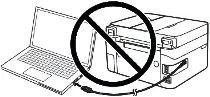
Un error común es conectar primero el dispositivo por USB y después instalar el controlador: en ese caso, el sistema operativo detecta el dispositivo e instala un controlador genérico que puede funcionar de forma limitada o no funcionar. Aunque algunos equipos operan con el controlador del sistema, si existe un controlador (driver) específico para su modelo, instálelo primero y solo después conecte el dispositivo.

Software para sistemas operativos Windows
Descargar controladores (drivers) de impresora y software para Windows Sistemas operativos: Windows 11, Windows 10 (32 bits), Windows 10 (64 bits), Windows 8.1 (32 bits), Windows 8.1 (64 bits), Windows 7 (32-bit) , Windows 7 (64 bits), Windows Vista (64 bits), Windows Vista (64-bit) |

Software para sistemas operativos MAC
Recomendamos usar AirPrint. Si su máquina no es compatible con AirPrint, descargue Brother iPrint&Scan desde App Store. |

Brother MFC-J6580CDW
Haga doble clic en el archivo .exe descargado; se extraerán los archivos y se abrirá el asistente de instalación. Siga las instrucciones en pantalla para instalar el software y completar la configuración necesaria. Seleccione un idioma y continúe con la instalación del software.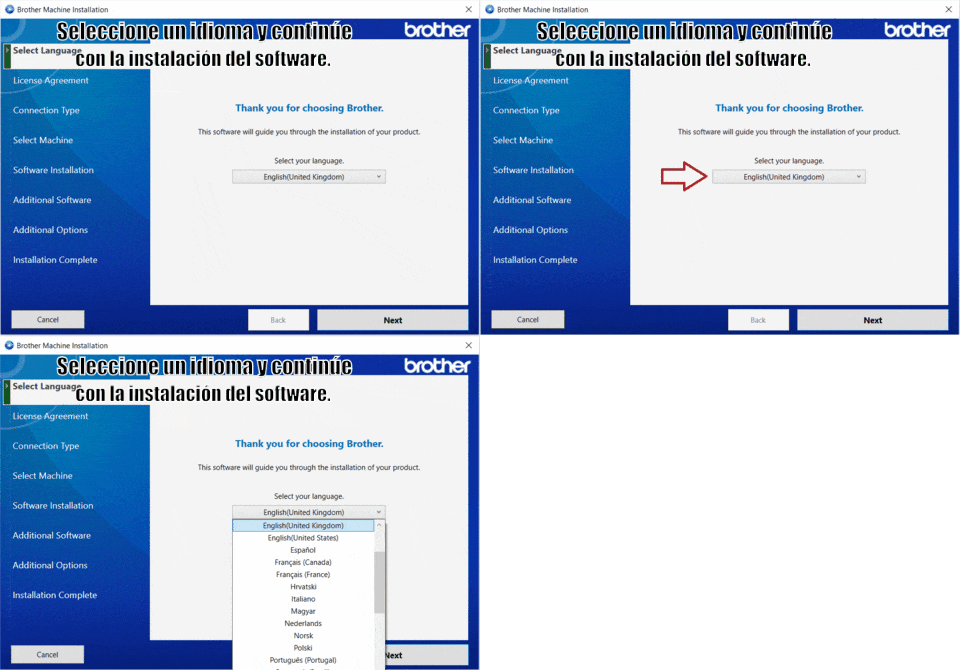
Acepte los términos del acuerdo de licencia y continúe con la instalación.
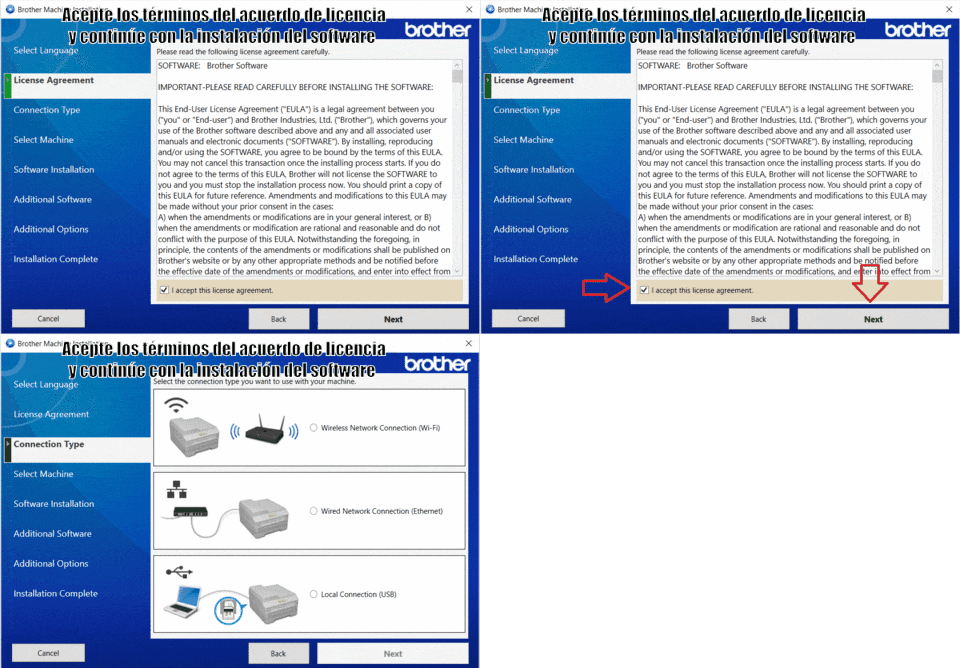
Elija cómo desea conectarse a su computadora y comience a instalar el software.
Después de instalar este software, podrá imprimir, escanear y utilizar todas las funciones de su impresora. No necesitará ningún otro programa adicional.
Brother MFC-J6580CDW
Si tiene dificultades para usar este software, puede optar por la forma más sencilla de escanear documentos y fotos usando las herramientas integradas de Windows.
Para escanear, puedes usar las herramientas gratuitas de Windows o el programa NAPS2.
Escáner de Windows es una aplicación gratuita para Windows 11, Windows 10 y Windows 8.1 que puedes descargar desde Microsoft Store y usar para escanear documentos e imágenes.
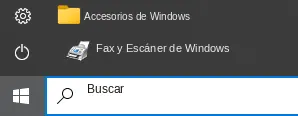
Fax y Escáner de Windows es un programa integrado en Windows 10, 8.1, 8 y 7. Para abrir este programa, haz clic en Inicio o usa Buscar en Windows. En el cuadro de búsqueda, escribe: Fax y Escáner de Windows.
NAPS2 es un programa gratuito para escanear que permite guardar archivos en PDF, TIFF, JPEG y PNG, y ofrece configuraciones más flexibles.
Para saber más sobre estos programas, cuál te conviene elegir y cómo usarlos, lee este artículo.
Importante: Estos programas requieren un controlador del escáner. Si hay un controlador del fabricante disponible para tu modelo, es mejor instalarlo primero. Si Windows ya instaló el controlador automáticamente y el escaneo funciona con normalidad, por lo general no hace falta reinstalarlo.
Si tiene problemas para instalar los controladores (drivers) o su impresora/escáner no funciona correctamente, consulte nuestras guías paso a paso o contáctenos para obtener ayuda gratuita; puede leer cómo solucionarlos aquí.
Ultima actualización en 28.07.2023 por driveresp



Deja una respuesta