 Sistema operativo: Windows 11, Windows 10 (64 bits / 32 bits), Windows 8 (64 bits / 32 bits), Windows 8.1 (64 bits / 32 bits), Windows 7 (64 bits / 32 bits), Windows Vista (64 bits / 32 bits), Windows XP (64 bits / 32 bits)
Modelo de impresora: Epson AcuLaser C3800N.
En el sitio web oficial de Epson para este modelo hay varios archivos disponibles para descargar, y no siempre está claro cuál de ellos se debe elegir. En este artículo se incluyen enlaces a archivos de instalación verificados del sitio web oficial de Epson, que contienen los controladores y el software necesarios para el funcionamiento completo del dispositivo y, por lo general, no causan problemas durante la instalación. El artículo también incluye instrucciones para la correcta instalación del software para la impresora Epson.
Instalación correcta del controlador de la impresora: no conecte la impresora a la computadora/PC todavía. Inicie primero la instalación del software; durante el asistente aparecerá en pantalla el momento exacto en que debe conectar la impresora a su computadora/ordenador. Si ve el mensaje “Se ha encontrado nuevo hardware / Nuevo hardware encontrado”, haga clic en Cancelar, desconecte el cable USB y continúe con la instalación del software oficial.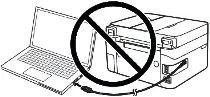 Un error común es conectar primero el dispositivo por USB y después instalar el controlador: en ese caso, el sistema operativo detecta el dispositivo e instala un controlador genérico que puede funcionar de forma limitada o no funcionar. Aunque algunos equipos operan con el controlador del sistema, si existe un driver (controlador) específico para su modelo, instálelo primero y solo después conecte el dispositivo.
Software para sistemas operativos Windows

Descargar driver de impresora para Windows (64-bit)
Descargar driver de impresora para Windows (32-bit)
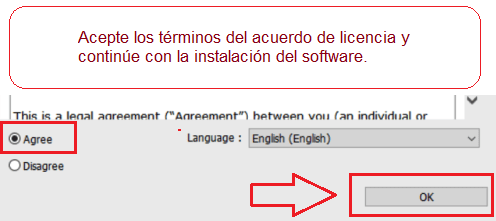
Haga doble clic en el archivo .exe descargado; se extraerán los archivos y se abrirá el asistente de instalación. Siga las instrucciones en pantalla para instalar el software y completar la configuración necesaria. Acepte los términos del acuerdo de licencia y continúe con la instalación.
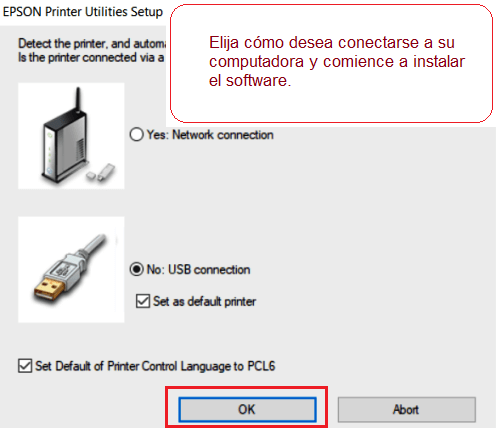
 Elija cómo desea conectarse a su computadora y comience a instalar el software.
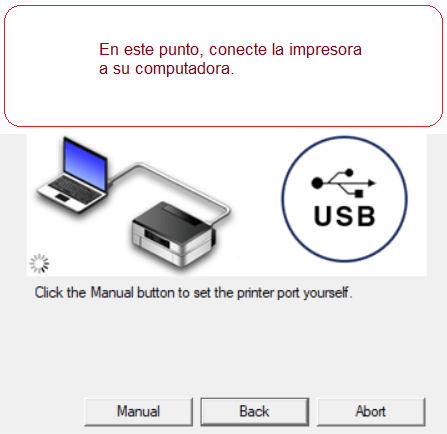
 En este punto, conecte la impresora a su computadora.
 Después de instalar este software, podrá imprimir y utilizar todas las funciones de la impresora. No necesitará ningún otro programa adicional.
Size 38,7 MB.
Controlador de impresora para Epson AcuLaser C3800N. Este controlador proporciona la funcionalidad completa para su modelo.


