 Drivers y software para sistemas operativos Windows 11, Windows 10 (64 bits / 32 bits), Windows 8 (64 bits / 32 bits), Windows 8.1 (64 bits / 32 bits), Windows 7 (64 bits / 32 bits), Windows Vista (64 bits / 32 bits), Windows XP (64 bits / 32 bits)
Modelo de impresora: Epson EP-884AR
Este software está diseñado para instalar drivers de impresora y escáner y otro software para proporcionar una funcionalidad completa de impresora y escáner.
Instalación correcta del controlador de la impresora: no conecte la impresora a la computadora/PC todavía. Inicie primero la instalación del software; durante el asistente aparecerá en pantalla el momento exacto en que debe conectar la impresora a su computadora/ordenador. Si ve el mensaje “Se ha encontrado nuevo hardware / Nuevo hardware encontrado”, haga clic en Cancelar, desconecte el cable USB y continúe con la instalación del software oficial.
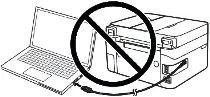
Si ve la pantalla Nuevo hardware encontrado, haga clic en Cancelar y desconecte el cable USB. Luego comience a instalar el software. Un error común al instalar un controlador es que primero conecta el dispositivo a su computadora usando un cable USB y luego instala el controlador. En este caso, el sistema operativo detecta el dispositivo conectado e instala su propio controlador, que puede no funcionar correctamente o no funcionar en absoluto. Sin embargo, algunos otros dispositivos pueden funcionar bien con el controlador instalado por el sistema operativo. Por lo tanto, si hay un controlador creado especialmente para su dispositivo, primero comience a instalarlo y solo luego conecte el dispositivo a la computadora.

Software para sistemas operativos Windows
Descargar drivers de impresora y software para Windows Windows 11, Windows 10 32-bit, Windows 10 64-bit, Windows 8.1 32-bit, Windows 8.1 64-bit, Windows 8 32-bit, Windows 8 64-bit, Windows 7 32-bit, Windows 7 64-bit, Windows XP 32-bit, Windows XP 64-bit, Windows Vista 32-bit, Windows Vista 64-bit |

Software para sistemas operativos MAC
Descargar drivers de impresora y software para MAC macOS Ventura (Mac OS 13.x) / macOS Monterey (Mac OS 12.x) / macOS Big Sur (Mac OS 11.x) / macOS Catalina (Mac OS 10.15) / macOS Mojave (Mac OS 10.14) / macOS High Sierra (Mac OS 10.13) / macOS Sierra (Mac OS 10.12) / OS X El Capitan (Mac OS 10.11) / OS X Yosemite (Mac OS 10.10) / OS X Mavericks (Mac OS 10.9) |

Epson EP-884AR
Haga doble clic en el archivo .exe descargado; se extraerán los archivos y se abrirá el asistente de instalación. Siga las instrucciones en pantalla para instalar el software y completar la configuración necesaria. Después de instalar este software, podrá imprimir, escanear y utilizar todas las funciones de su impresora. No necesitará ningún otro programa adicional.
Cómo escanear documentos y fotos.
‘Epson Scan’ es un software para escanear fotografías y documentos de forma sencilla. En Windows, haga clic en el botón Inicio y busque el acceso directo a Epson Scan; después, puede arrastrarlo con el mouse (ratón) a su escritorio para tener acceso rápido.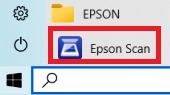
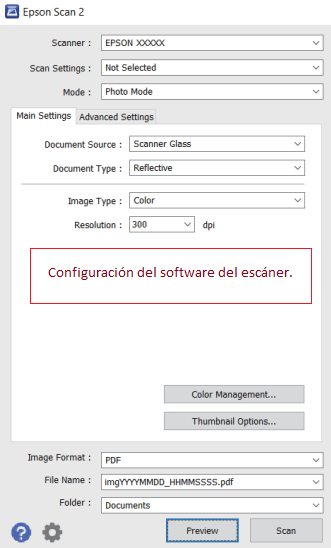 Si le resulta difícil entender la configuración de este software, use la forma más sencilla: el modo «Foto». Con este modo podrá escanear cualquier documento o fotografía sin ajustes complejos. Si desea cambiar la ubicación donde se guardarán las imágenes escaneadas, elija «Carpeta» y seleccione el destino. Resolución recomendada: 300 ppp (suficiente para la mayoría de documentos y fotos); cuanto mayor sea la resolución, más tardará el escaneo y más grande será el archivo. Formato recomendado: JPEG o PNG. Con estos valores la calidad es buena y no es necesario modificar otras opciones del programa.
Epson EP-884AR
Si tiene dificultades para usar este software, puede optar por la forma más sencilla de escanear documentos y fotos usando las herramientas integradas de Windows.
Para escanear, puedes usar las herramientas gratuitas de Windows o el programa NAPS2.
Escáner de Windows es una aplicación gratuita para Windows 11, Windows 10 y Windows 8.1 que puedes descargar desde Microsoft Store y usar para escanear documentos e imágenes.
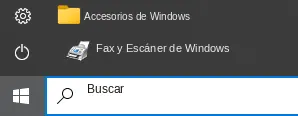
Fax y Escáner de Windows es un programa integrado en Windows 10, 8.1, 8 y 7. Para abrir este programa, haz clic en Inicio o usa Buscar en Windows. En el cuadro de búsqueda, escribe: Fax y Escáner de Windows.
NAPS2 es un programa gratuito para escanear que permite guardar archivos en PDF, TIFF, JPEG y PNG, y ofrece configuraciones más flexibles.
Para saber más sobre estos programas, cuál te conviene elegir y cómo usarlos, lee este artículo.
Importante: Estos programas requieren un controlador del escáner. Si hay un controlador del fabricante disponible para tu modelo, es mejor instalarlo primero. Si Windows ya instaló el controlador automáticamente y el escaneo funciona con normalidad, por lo general no hace falta reinstalarlo.
Si tiene problemas para instalar los drivers (controladores) o su impresora/escáner no funciona correctamente, consulte nuestras guías paso a paso o contáctenos para obtener ayuda gratuita; puede leer cómo solucionarlos aquí.


