 Drivers y software para sistemas operativos Windows 11, Windows 10 (64 bits / 32 bits), Windows 8 (64 bits / 32 bits), Windows 8.1 (64 bits / 32 bits), Windows 7 (64 bits / 32 bits)
Modelo de escáner: Epson RR-70W
Este software sirve para instalar el controlador del escáner, así como otro software para utilizar todas las funciones del escáner.
Instalación correcta del controlador del escáner: No conecte el escáner a la computadora. Comience a instalar el software primero. Durante la instalación, aparecerá un mensaje en el monitor informándole cuándo conectar el escáner a su computadora.
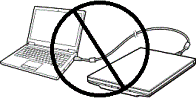
Si ve la pantalla Nuevo hardware encontrado, haga clic en Cancelar y desconecte el cable USB. Luego comience a instalar el software. Un error común al instalar un controlador es que primero conecta el dispositivo a su computadora usando un cable USB y luego instala el controlador. En este caso, el sistema operativo detecta el dispositivo conectado e instala su propio controlador, que puede no funcionar correctamente o no funcionar en absoluto. Sin embargo, algunos otros dispositivos pueden funcionar bien con el controlador instalado por el sistema operativo. Por lo tanto, si hay un controlador creado especialmente para su dispositivo, primero comience a instalarlo y solo luego conecte el dispositivo a la computadora.
 Software para sistemas operativos Windows
Descargar controlador de escáner y software para Windows Windows 11, Windows 10 32-bit, Windows 10 64-bit, Windows 8.1 32-bit, Windows 8.1 64-bit, Windows 8 32-bit, Windows 8 64-bit, Windows 7 32-bit, Windows 7 64-bit |  Software para sistemas operativos MAC
Descargar controlador de escáner y software para MAC macOS 26, macOS 15, macOS 14, macOS 13.x, macOS 12.x, macOS 11.x, macOS 10.15.x, macOS 10.14.x, macOS 10.13.x, macOS 10.12.x, Mac OS X 10.11.x |
Epson RR-70W
Haga doble clic en el archivo .exe descargado; se extraerán los archivos y se abrirá el asistente de instalación. Siga las instrucciones en pantalla para instalar el software y completar la configuración necesaria. Después de instalar este software, podrá escanear y usar todas las funciones del escáner. No necesitará ningún otro programa adicional.
Cómo escanear documentos y fotos.
‘Epson Scan’ es un software para escanear fotografías y documentos de forma sencilla. En Windows, haga clic en el botón Inicio y busque el acceso directo a Epson Scan; después, puede arrastrarlo con el mouse (ratón) a su escritorio para tener acceso rápido.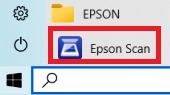
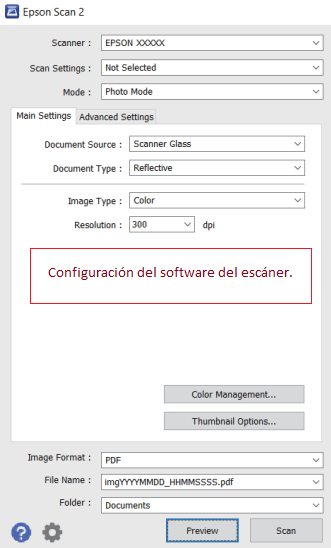 Si le resulta difícil entender la configuración de este software, use la forma más sencilla: el modo «Foto». Con este modo podrá escanear cualquier documento o fotografía sin ajustes complejos. Si desea cambiar la ubicación donde se guardarán las imágenes escaneadas, elija «Carpeta» y seleccione el destino. Resolución recomendada: 300 ppp (suficiente para la mayoría de documentos y fotos); cuanto mayor sea la resolución, más tardará el escaneo y más grande será el archivo. Formato recomendado: JPEG o PNG. Con estos valores la calidad es buena y no es necesario modificar otras opciones del programa.
Epson RR-70W
Software de escáner adicional
Epson ScanSmart v3.6.7
Software de escáner para sistemas operativos: Windows 11, Windows 10 (64 bits / 32 bits), Windows 8 (64 bits / 32 bits), Windows 8.1 (64 bits / 32 bits), Windows 7 (64 bits / 32 bits)

(Epson ScanSmart v3.6.7)
El ‘Epson ScanSmart’ es un software para escanear cómodamente fotografías, documentos, etc. Instale el software. En el sistema operativo Windows, haga clic en el botón ‘Inicio’ para encontrar el acceso directo al software ‘Epson ScanSmart’. Luego puede usar el mouse de su computadora para arrastrar este acceso directo a su escritorio.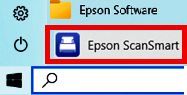 Epson ScanSmart es un software de escaneo desarrollado por Epson para sus escáneres. Está diseñado para hacer que escanear documentos sea más fácil y eficiente. Una vez instalado el software, ábralo y seleccione el tipo de escaneo que desea realizar. Puede elegir entre opciones como ‘Escanear a PDF’, ‘Escanear a correo electrónico’ o ‘Escanear a la nube’. También puede ajustar la configuración de escaneo, como la resolución y el modo de color. Después de hacer sus selecciones, coloque el documento que desea escanear en la plataforma del escáner y haga clic en el botón ‘Escanear’ en el software. Epson ScanSmart luego escaneará el documento y lo guardará en la ubicación elegida.
Ultima actualización en 03.04.2023 por driveresp



Deja un comentario