Controlador y software para sistemas operativos: Windows 11, Windows 10, Windows 8, Windows 8.1, Windows 7 Vista XP / Mac OS / Linux
Modelo de impresora: Pantum M7312DN
Descargue e instale el controlador: Pantum M7312DN. Este software está diseñado para utilizar todas las funciones del dispositivo. No se requiere un software adicional para el dispositivo.
| Controlador (Versión) | Sistema operativo | Descargar controlador |
| Pantum Windows Driver V1.1.6 | Windows 11, Windows 10, Windows 8, Windows 8.1, Windows 7, Windows Vista, Windows XP |  Descargar driver de impresora para Windows Descargar driver de impresora para Windows |
| Pantum Mac Driver V1.1.4 | Mac OS X 10.10 / 10.11 / 10.12 / 10.13 / 10.14 / 10.15 / 11.6 / 12.0.1 | Descargar driver de impresora para Mac |
| Pantum Linux Driver V1.0.6 | Linux Ubuntu 12.04 / 14.04 / 16.04 / 18.04 / 20.04 | Descargar driver de impresora para Linux |
Pantum M7312DN

La Guía del usuario incluye instrucciones sobre la configuración y el uso del dispositivo. Pantum M7312DN
Pregunta frecuente: ¿cuándo conectar la impresora al ordenador/computadora, antes o después de instalar los controladores? Para la Pantum, el fabricante recomienda conectar primero la impresora y luego instalar los controladores. En otras marcas suele recomendarse lo contrario (instalar primero el controlador para que el sistema no aplique uno genérico), pero las impresoras Pantum funcionan correctamente conectándolas antes de la instalación.
Pantum M7312DN
 El software de instalación del controlador de Windows proporciona dos métodos de instalación: instalación con un clic e instalación manual. Recomendamos la instalación con un clic, que puede ayudar a instalar el controlador automáticamente de una manera más rápida y conveniente. Si tiene alguna dificultad para usar la instalación con un clic , intente la instalación manual. Haga clic en el botón ‘Instalación con un clic’ para ingresar al proceso de instalación si su software ha buscado solo una impresora. El proceso puede necesitar algo de tiempo y la duración está relacionada con la configuración de su computadora.
Conecte la impresora a su computadora y comience a instalar el software.
Siga las instrucciones en la pantalla de la computadora durante el proceso de instalación del software. La instalación de este software es simple, conveniente y sin complicaciones. Este software se incluye con el dispositivo y está diseñado para permitirle utilizar todas las funciones del dispositivo.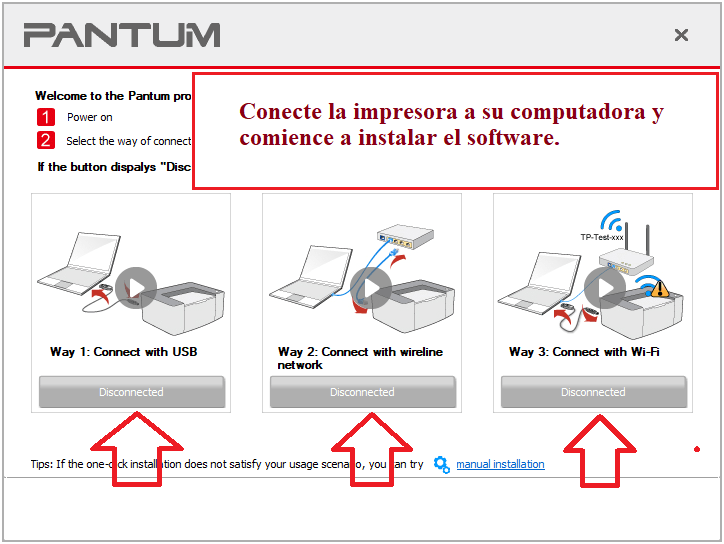 Si la impresora es multifuncional y puede actuar como un escáner, luego de instalar el software, se creará un acceso directo a este software en el escritorio de la computadora.
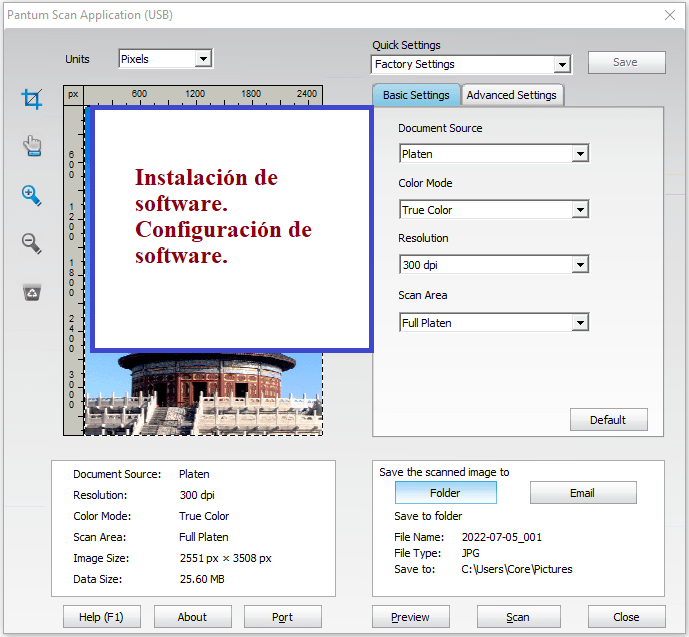
 Haga clic en este acceso directo de software para configurar su escáner y escanear documentos.