 Sistemas operativos: Windows 11, Windows 10, Windows 7 (64 bits)
Drivers (controladores) para tarjeta de video GeForce RTX 3080 / RTX 3080 Ti
Controladores originales para un funcionamiento fiable y el máximo rendimiento de la tarjeta de video. Este software es adecuado para tarjetas NVIDIA, ASUS, Gigabyte, MSI, Palit, Zotac y otras marcas compatibles.
Versión del driver (controlador): 528.49 · Nombre: GeForce Game Ready Driver — WHQL.
WHQL (Windows Hardware Quality Labs) indica que la compatibilidad con Windows ha sido probada y certificada, por lo que este controlador se recomienda para uso general.

Descargar driver (controlador) de tarjeta de video para Windows 11, Windows 10 (64-bit)
Descargar driver (controlador) de tarjeta de video para Windows 7 (64-bit)
GeForce RTX 3080 / RTX 3080 Ti
Haga doble clic en el archivo .exe descargado; se extraerán los archivos y se abrirá el asistente de instalación. Siga las instrucciones en pantalla para instalar el software y completar la configuración necesaria.

Otras opciones para descargar e instalar controladores de tarjetas de video.
Se recomienda usar Windows Update para descargar o actualizar controladores: es la forma más segura y fiable (Microsoft ofrece controladores verificados). Tenga en cuenta que, a veces, pueden ser versiones no tan recientes como las de NVIDIA.
Cómo actualizar el controlador de la tarjeta de video en Windows.
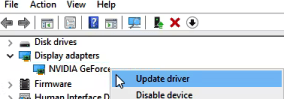
Abra Administrador de dispositivos (búsquelo en la barra de búsqueda de Windows). Haga clic derecho sobre el nombre de la tarjeta de video → Actualizar controlador.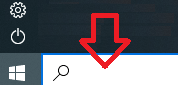
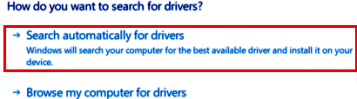
 En la ventana que se abre, elija “Buscar controladores automáticamente”; Windows localizará e instalará el nuevo controlador disponible para su GPU.
 Si necesita la versión más reciente (aún no publicada vía Windows Update), descárguela desde el sitio oficial de NVIDIA — https://www.nvidia.com/en-gb/geforce/drivers/
Software GeForce Experience opcional.
GeForce Experience es una aplicación de NVIDIA que optimiza la configuración de los juegos según su PC, actualiza drivers, y permite grabar/compartir partidas con una superposición en el juego. Descárguela desde el sitio oficial de NVIDIA (GeForce Experience), ejecute el instalador y siga las instrucciones.
Descarga el software GeForce Experience
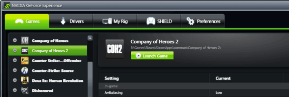 Una vez instalada, puede optimizar automáticamente juegos, recibir notificaciones de nuevos drivers, capturar video/capturas de pantalla y gestionar su biblioteca de juegos desde un solo lugar.
Drivers (controladores) para tarjeta de video GeForce RTX 3080 / RTX 3080 Ti


