 Drivers y software para sistemas operativos Windows 11, Windows 10 (64 bits / 32 bits), Windows 8 (64 bits / 32 bits), Windows 8.1 (64 bits / 32 bits), Windows 7 (64 bits / 32 bits), Windows Vista (64 bits / 32 bits)
Modelo de impresora: Canon imageCLASS MF262dw II
Instalación correcta del controlador de la impresora: no conecte la impresora a la computadora/PC todavía. Inicie primero la instalación del software; durante el asistente aparecerá en pantalla el momento exacto en que debe conectar la impresora a su computadora/ordenador. Si ve el mensaje “Se ha encontrado nuevo hardware / Nuevo hardware encontrado”, haga clic en Cancelar, desconecte el cable USB y continúe con la instalación del software oficial.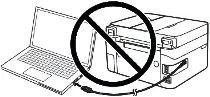 Un error común es conectar primero el dispositivo por USB y después instalar el controlador: en ese caso, el sistema operativo detecta el dispositivo e instala un controlador genérico que puede funcionar de forma limitada o no funcionar. Aunque algunos equipos operan con el controlador del sistema, si existe un driver (controlador) específico para su modelo, instálelo primero y solo después conecte el dispositivo.
Debe descargar e instalar un archivo de controlador llamado ‘MFDriver’. Este archivo contiene todos los controladores de impresora, escáner y fax. No necesita descargar otros archivos porque solo contienen el controlador de impresora o el controlador de fax. Esta página del sitio web contiene enlaces donde puede descargar el archivo “MFDriver” con todos los controladores y software para la impresora y el escáner. Este software le permitirá utilizar todas las funciones del dispositivo. La descarga es del sitio web oficial de Canon. Si instaló el controlador incorrectamente, desinstálelo, reinicie su computadora y vuelva a instalar el software.
Software para sistemas operativos Windows

Descargar drivers de impresora y software para Windows (64-bit)
Descargar drivers de impresora y software para Windows (32-bit)
Canon imageCLASS MF262dw II
Versión del driver (controlador): Generic Plus UFR II Controlador de impresora – V2.65, Generic Plus PCL6 Controlador de impresora – V2.65 (MF269dw II/ MF269dw VP II/ MF267dw II/ MF264dw II), Generic FAX Driver – V10.50 (MF269dw II/ MF269dw VP II/ MF267dw II), ScanGear
Precauciones al utilizar una conexión USB. Desconecte el cable USB que conecta el dispositivo y la computadora antes de instalar el controlador. Conecte el cable USB después de instalar el controlador.
Los controladores y las aplicaciones están comprimidos. Descargar el archivo. Al hacer clic en [Ejecutar] en la pantalla de descarga de archivos (el archivo no se guarda en el disco). Si aparece el aviso de Control de cuentas de usuario, haga clic en [Sí] y luego haga clic en [Ejecutar] en la siguiente pantalla de Alerta de seguridad. Se iniciará el asistente de configuración. Una vez que se haya iniciado el asistente de configuración, siga las instrucciones en pantalla para realizar la instalación.

Canon imageCLASS MF262dw II
 Información importante para usuarios de laptops con procesador ARM
Si su laptop utiliza un procesador ARM, como Qualcomm Snapdragon X Elite, Snapdragon X Plus o Microsoft SQ, es posible que no pueda instalar el driver de una impresora multifuncional láser Canon mediante un cable USB de la forma habitual.
Esto ocurre porque Canon todavía no ofrece drivers UFR II LT y CARPS compatibles con Windows 11 para ARM64. Por este motivo, estos drivers no se pueden instalar directamente en algunas laptops con procesador ARM.
Sin embargo, esto no siempre significa que la impresora y el escáner no puedan utilizarse. En algunos casos, es posible configurar la impresión y el escaneo de otra manera. Para comprobar si su modelo Canon está afectado y conocer las soluciones disponibles, consulte nuestra guía: Cómo conectar una impresora multifuncional Canon a una laptop ARM con Windows 11.
MF Scan Utility Ver.1.20.0.2
Software del escáner – MF Scan Utility
Descargar software de escaneo/escaneado
MF Scan Utility es un software para escanear cómodamente fotografías, documentos, etc. Instale el software. En el sistema operativo Windows, haga clic en el botón ‘Inicio’ para encontrar el acceso directo al software ‘MF Scan Utility’. Luego puede usar el mouse de su computadora para arrastrar este acceso directo a su escritorio.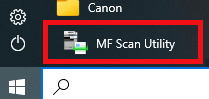 La apariencia de las diferentes versiones del software “MF Scan Utility” puede diferir.
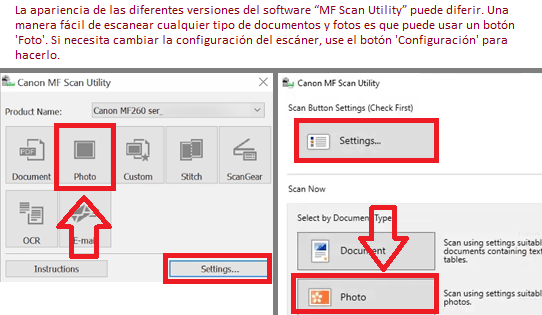 Si le resulta difícil entender la configuración de este software, le ofrezco la forma más fácil de escanear cualquier documento y foto. Para hacer esto, use un botón ‘Foto’. Al hacer clic en este botón, puede escanear cualquier documento y foto. El documento escaneado se guardará en su computadora. La calidad de los documentos escaneados es buena, por lo que no necesita cambiar la configuración del software. Muchos usuarios de este software usan un botón ‘Foto’ para escanear documentos o fotos. Si necesita cambiar la ubicación donde se guardará la imagen escaneada o cambiar otras configuraciones del escáner, use el botón ‘Configuración’ para esto.
Canon imageCLASS MF262dw II

Software para sistemas operativos MAC
Driver (controlador) de impresora para sistemas operativos: macOS 14 (Sonoma), macOS 13 (Ventura), macOS 12 (Monterey), macOS 11 (Big Sur), macOS 10.15 (Catalina), macOS 10.14 (Mojave), macOS 10.13 (High Sierra), macOS 10.12 (Sierra)
UFR II/UFRII LT Controlador de impresora y utilidades para Mac V10.19.16 [macOS 10.13.6 – macOS 14.3]
Descargar driver de impresora para sistemas operativos MAC
Versión del archivo: V10.19.16. Tamaño del archivo: 100 MB
Nombre del archivo: mac-UFRII-LIPSLX-v101916-00.dmg
Estas instrucciones explican cómo descargar y abrir el archivo en macOS: haga clic en el enlace y la descarga comenzará automáticamente; el archivo se guardará en su carpeta de Descargas (o en el Escritorio, según su configuración). Haga doble clic en el archivo .dmg para montar la imagen de disco, luego haga doble clic en la imagen montada y, dentro de la carpeta, haga doble clic en el instalador para iniciar la instalación.
Driver (controlador) de escáner y utilidades para Mac
También se instalan MF Scan Utility y MF Toolbox necesarios para agregar escáneres. Para averiguar qué aplicación admite el modelo de impresora que está utilizando, consulte el archivo Léame.
Descargar driver (controlador) y software del escáner para Mac
Versión del archivo: V2.15.14. Tamaño del archivo: 87.38 MB
macOS 10.12.6 – macOS 13.0.1
Estas instrucciones explican cómo descargar y abrir el archivo en macOS: haga clic en el enlace y la descarga comenzará automáticamente; el archivo se guardará en su carpeta de Descargas (o en el Escritorio, según su configuración). Haga doble clic en el archivo .dmg para montar la imagen de disco, luego haga doble clic en la imagen montada y, dentro de la carpeta, haga doble clic en el instalador para iniciar la instalación.


