 Drivers y software para sistemas operativos Windows 11, Windows 10 (64 bits / 32 bits), Windows 8 (64 bits / 32 bits), Windows 8.1 (64 bits / 32 bits), Windows 7 (64 bits / 32 bits), Windows Vista (64 bits / 32 bits), Windows XP (64 bits / 32 bits)
Modelo de impresora: Canon imageRUNNER 1435P
Instalación correcta del controlador de la impresora: no conecte la impresora a la computadora/PC todavía. Inicie primero la instalación del software; durante el asistente aparecerá en pantalla el momento exacto en que debe conectar la impresora a su computadora/ordenador. Si ve el mensaje “Se ha encontrado nuevo hardware / Nuevo hardware encontrado”, haga clic en Cancelar, desconecte el cable USB y continúe con la instalación del software oficial.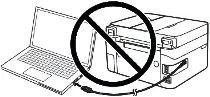 Un error común es conectar primero el dispositivo por USB y después instalar el controlador: en ese caso, el sistema operativo detecta el dispositivo e instala un controlador genérico que puede funcionar de forma limitada o no funcionar. Aunque algunos equipos operan con el controlador del sistema, si existe un driver (controlador) específico para su modelo, instálelo primero y solo después conecte el dispositivo.
Debe descargar e instalar un archivo de controlador llamado ‘MFDriver’. Este archivo contiene todos los controladores de impresora, escáner y fax. No necesita descargar otros archivos porque solo contienen el controlador de impresora o el controlador de fax. Esta página del sitio web contiene enlaces donde puede descargar el archivo “MFDriver” con todos los controladores y software para la impresora y el escáner. Este software le permitirá utilizar todas las funciones del dispositivo. La descarga es del sitio web oficial de Canon. Si instaló el controlador incorrectamente, desinstálelo, reinicie su computadora y vuelva a instalar el software.

Descargar drivers de impresora y software para Windows (64-bit)
Descargar drivers de impresora y software para Windows (32-bit)
Tamaño del archivo: 65 MB
Modelo de impresora: Canon imageRUNNER 1435P
Versión del driver (controlador): UFR II Controlador de impresora – V21.40, PCL5e/5c/6 Controlador de impresora – V21.40, Postscript 3 Controlador de impresora – V21.40 (iR 1435P/1435i/1435iF), Fax Driver – V10.10 (iR 1435iF), ScanGear – V11.3
Precauciones al utilizar una conexión USB. Desconecte el cable USB que conecta el dispositivo y la computadora antes de instalar el controlador. Conecte el cable USB después de instalar el controlador.
Los controladores y las aplicaciones están comprimidos. Descargar el archivo. Al hacer clic en [Ejecutar] en la pantalla de descarga de archivos (el archivo no se guarda en el disco). Si aparece el aviso de Control de cuentas de usuario, haga clic en [Sí] y luego haga clic en [Ejecutar] en la siguiente pantalla de Alerta de seguridad. Se iniciará el asistente de configuración. Una vez que se haya iniciado el asistente de configuración, siga las instrucciones en pantalla para realizar la instalación.
Modelo de impresora: Canon imageRUNNER 1435P

Software para sistemas operativos MAC
Driver (controlador) de impresora para sistemas operativos: macOS 14 (Sonoma), macOS 13 (Ventura), macOS 12 (Monterey), macOS 11 (Big Sur), macOS 10.15 (Catalina), macOS 10.14 (Mojave), macOS 10.13 (High Sierra), macOS 10.12 (Sierra)
UFR II/UFRII LT Controlador de impresora y utilidades para Mac V10.19.16 [macOS 10.13.6 – macOS 14.3]
Descargar driver de impresora para sistemas operativos MAC
Versión del archivo: V10.19.16. Tamaño del archivo: 100 MB
Nombre del archivo: mac-UFRII-LIPSLX-v101916-00.dmg
Estas instrucciones explican cómo descargar y abrir el archivo en macOS: haga clic en el enlace y la descarga comenzará automáticamente; el archivo se guardará en su carpeta de Descargas (o en el Escritorio, según su configuración). Haga doble clic en el archivo .dmg para montar la imagen de disco, luego haga doble clic en la imagen montada y, dentro de la carpeta, haga doble clic en el instalador para iniciar la instalación.
Ultima actualización en 25.12.2022 por driveresp



Deja una respuesta