 Drivers y software para sistemas operativos: Windows 11, Windows 10 (64-bit / 32-bit)
Modelo de impresora: TOSHIBA e-STUDIO5560C
Estos son los drivers (controladores) y el software incluidos en el CD/imagen de instalación que acompaña a la impresora TOSHIBA e-STUDIO5560C.
 TOSHIBA e-STUDIO5560C
Este disco/paquete de instalación de controladores es compatible con varios modelos de impresoras TOSHIBA e-STUDIO5560C.
Descargar drivers y software para TOSHIBA e-STUDIO5560C
Tamaño del archivo: 380 MB.
Descripción del archivo: conjunto completo de software para la TOSHIBA e-STUDIO5560C (controladores y utilidades para impresora y escáner, además del manual de usuario para instalar y usar ambos).
TOSHIBA e-STUDIO5560C Instalación de drivers (controladores) para impresora y escáner
Instalación correcta del controlador de la impresora: no conecte la impresora a la computadora/PC todavía. Inicie primero la instalación del software; durante el asistente aparecerá en pantalla el momento exacto en que debe conectar la impresora a su computadora/ordenador. Si ve el mensaje “Se ha encontrado nuevo hardware / Nuevo hardware encontrado”, haga clic en Cancelar, desconecte el cable USB y continúe con la instalación del software oficial.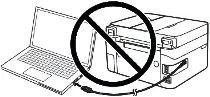 Un error común es conectar primero el dispositivo por USB y después instalar el controlador: en ese caso, el sistema operativo detecta el dispositivo e instala un controlador genérico que puede funcionar de forma limitada o no funcionar. Aunque algunos equipos operan con el controlador del sistema, si existe un driver (controlador) específico para su modelo, instálelo primero y solo después conecte el dispositivo.
TOSHIBA e-STUDIO5560C : Prepare la impresora con antelación para conectarla a la computadora/PC: retire el embalaje, instale el cartucho y cargue el papel.
Este video muestra cómo instalar drivers (controladores) para una impresora y escáner TOSHIBA e-STUDIO5560C.
TOSHIBA e-STUDIO5560C Cómo escanear documentos y fotografías.
El fabricante de este equipo multifunción proporciona un driver (controlador) TWAIN para el escáner, pero no un software dedicado de escaneo a PC. Por ello, puede utilizar otra aplicación compatible con TWAIN para escanear documentos (por ejemplo, utilidades de terceros o el software de escaneo recomendado por su entorno).
Para escanear, puedes usar las herramientas gratuitas de Windows o el programa NAPS2.
Escáner de Windows es una aplicación gratuita para Windows 11, Windows 10 y Windows 8.1 que puedes descargar desde Microsoft Store y usar para escanear documentos e imágenes.
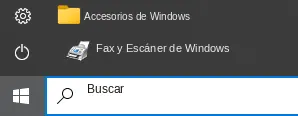
Fax y Escáner de Windows es un programa integrado en Windows 10, 8.1, 8 y 7. Para abrir este programa, haz clic en Inicio o usa Buscar en Windows. En el cuadro de búsqueda, escribe: Fax y Escáner de Windows.
NAPS2 es un programa gratuito para escanear que permite guardar archivos en PDF, TIFF, JPEG y PNG, y ofrece configuraciones más flexibles.
Para saber más sobre estos programas, cuál te conviene elegir y cómo usarlos, lee este artículo.
Importante: Estos programas requieren un controlador del escáner. Si hay un controlador del fabricante disponible para tu modelo, es mejor instalarlo primero. Si Windows ya instaló el controlador automáticamente y el escaneo funciona con normalidad, por lo general no hace falta reinstalarlo.
Si tiene problemas para instalar los drivers (controladores) o su impresora/escáner no funciona correctamente, consulte nuestras guías paso a paso o contáctenos para obtener ayuda gratuita; puede leer cómo solucionarlos aquí. TOSHIBA e-STUDIO5560C
Versiones anteriores de controladores compatibles con los sistemas operativos: Windows 11, Windows 10 (64 bits / 32 bits), Windows 8 (64 bits / 32 bits), Windows 8.1 (64 bits / 32 bits), Windows 7 (64 bits / 32 bits), Windows Vista (64 bits / 32 bits), Windows XP (64 bits / 32 bits)
TOSHIBA e-STUDIO5560C
| TOSHIBA e-STUDIO Controlador de impresora universal 2 v7.204.4408.17 (85MB) ZIP | Descargar controlador |
| TOSHIBA e-STUDIO Controlador de escáner remoto v4.1.9.0 (71MB) ZIP | Descargar controlador |
| TOSHIBA e-STUDIO Controlador de fax v4.1.10.0 (20MB) ZIP | Descargar controlador |
TOSHIBA e-STUDIO5560C


