 Drivers y software para sistemas operativos: Windows 11, Windows 10 (64 bits / 32 bits), Windows 8 (64 bits / 32 bits), Windows 8.1 (64 bits / 32 bits), Windows 7 (64 bits / 32 bits), Windows Vista (64 bits / 32 bits), Windows XP (64 bits / 32 bits)
Modelo de impresora: TOSHIBA e-STUDIO5540C
Estos son los drivers (controladores) y el software incluidos en el CD/imagen de instalación que acompaña a la impresora TOSHIBA e-STUDIO5540C.
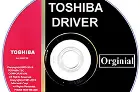 TOSHIBA e-STUDIO5540C
Este disco/paquete de instalación de controladores es compatible con varios modelos de impresoras TOSHIBA e-STUDIO5540C 2040CSE 2040c 2540CSE 2540c 256SE 3040CSE 3040c 306SE 3540CSE 3540c 356SE 4540CSE 4540c 456SE 506SE 5540CSE 5540c 556SE 6540CSE 6540c 6550CSE 656SE 756SE 856SE.
Idioma: inglés, danés, alemán, español, finlandés, francés, italiano, japonés, holandés, noruego, polaco, ruso, sueco, chino.

Descargar drivers y software para TOSHIBA e-STUDIO5540C
Tamaño del archivo: 295 MB.
Descripción del archivo: conjunto completo de software para la TOSHIBA e-STUDIO5540C (controladores y utilidades para impresora y escáner, además del manual de usuario para instalar y usar ambos).
TOSHIBA e-STUDIO5540C Instalación de drivers (controladores) para impresora y escáner
El archivo descargado contiene varios archivos. Dentro de cada archivo hay otro archivo llamado ‘WebInstaller.exe’. Utilice todos estos archivos para instalar los controladores. Haga doble clic en cada archivo ‘WebInstaller.exe’ para instalar los controladores. De esta manera puede instalar todos los controladores necesarios para la impresora, el escáner y otros.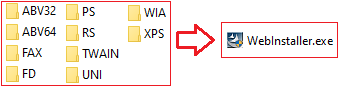 Instalación correcta del controlador de la impresora: no conecte la impresora a la computadora/PC todavía. Inicie primero la instalación del software; durante el asistente aparecerá en pantalla el momento exacto en que debe conectar la impresora a su computadora/ordenador. Si ve el mensaje “Se ha encontrado nuevo hardware / Nuevo hardware encontrado”, haga clic en Cancelar, desconecte el cable USB y continúe con la instalación del software oficial.
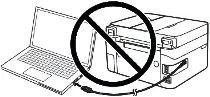 Un error común es conectar primero el dispositivo por USB y después instalar el controlador: en ese caso, el sistema operativo detecta el dispositivo e instala un controlador genérico que puede funcionar de forma limitada o no funcionar. Aunque algunos equipos operan con el controlador del sistema, si existe un driver (controlador) específico para su modelo, instálelo primero y solo después conecte el dispositivo.
TOSHIBA e-STUDIO5540C Cómo escanear documentos y fotografías.
El fabricante de este equipo multifunción proporciona un driver (controlador) TWAIN para el escáner, pero no un software dedicado de escaneo a PC. Por ello, puede utilizar otra aplicación compatible con TWAIN para escanear documentos (por ejemplo, utilidades de terceros o el software de escaneo recomendado por su entorno).
Para escanear, puedes usar las herramientas gratuitas de Windows o el programa NAPS2.
Escáner de Windows es una aplicación gratuita para Windows 11, Windows 10 y Windows 8.1 que puedes descargar desde Microsoft Store y usar para escanear documentos e imágenes.
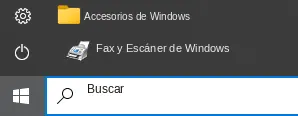
Fax y Escáner de Windows es un programa integrado en Windows 10, 8.1, 8 y 7. Para abrir este programa, haz clic en Inicio o usa Buscar en Windows. En el cuadro de búsqueda, escribe: Fax y Escáner de Windows.
NAPS2 es un programa gratuito para escanear que permite guardar archivos en PDF, TIFF, JPEG y PNG, y ofrece configuraciones más flexibles.
Para saber más sobre estos programas, cuál te conviene elegir y cómo usarlos, lee este artículo.
Importante: Estos programas requieren un controlador del escáner. Si hay un controlador del fabricante disponible para tu modelo, es mejor instalarlo primero. Si Windows ya instaló el controlador automáticamente y el escaneo funciona con normalidad, por lo general no hace falta reinstalarlo.
Si tiene problemas para instalar los drivers (controladores) o su impresora/escáner no funciona correctamente, consulte nuestras guías paso a paso o contáctenos para obtener ayuda gratuita; puede leer cómo solucionarlos aquí. TOSHIBA e-STUDIO5540C


