 Sistema operativo: Windows 11, Windows 10 (64 bits / 32 bits), Windows 8 (64 bits / 32 bits), Windows 8.1 (64 bits / 32 bits), Windows 7 (64 bits / 32 bits), Windows Vista (64 bits / 32 bits), Windows XP (64 bits / 32 bits)
Modelo de impresora: Lexmark MX812dxe
En el sitio web oficial de Lexmark para este modelo hay varios archivos disponibles para descargar, y no siempre está claro cuál se debe elegir. En este artículo se incluyen enlaces a archivos de instalación verificados del sitio web oficial de Lexmark, que contienen los controladores y el software necesarios para el funcionamiento completo del dispositivo y, por lo general, no causan problemas durante la instalación. El artículo también incluye instrucciones para la correcta instalación del software.
Lexmark MX812dxe
Software para el sistema operativo Windows

Descargar drivers de impresora y software para Windows (recomendado)
Nombre del archivo: Lexmark MX810 Series ADR Installation Package.exe. Tamaño del archivo: 174 MB. Este es un paquete de instalación de software que se recomienda para instalar y utilizar todas las funciones del dispositivo. Por lo tanto, no necesita descargar e instalar otro software.
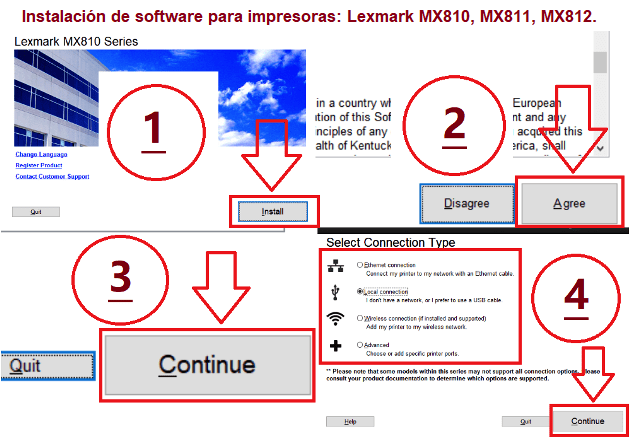
Instalación de software para impresoras: Lexmark MX810, MX811, MX812.
Descargar driver de impresora para Windows
(Controlador de impresora universal. Tamaño del archivo: 131 MB)
Este controlador está disponible en 27 idiomas y admite más de 200 modelos de impresoras conectados localmente o en red. Si tiene problemas para instalar el controlador de la impresora en sistemas operativos anteriores de Windows 7, Windows Vista o Windows XP, descargue e instale la versión anterior del controlador de la impresora: Descargar driver de impresora para Windows
Este documento describe las funciones del software y proporciona una descripción general de los dispositivos compatibles.
Software para el sistema operativo Mac
Descargar driver de impresora para Mac (para impresoras a color)
Descargar driver de impresora para Mac (para impresoras monocromáticas)
El controlador Mac (Universal Controlador de impresora) viene en 2 variantes. El paquete de controladores de color está diseñado para funcionar en impresoras a color, mientras que el paquete de controladores Mono funcionará en las impresoras mono. Cada uno de los paquetes de controladores viene en un formato de archivo DMG. Estos controladores funcionarán a partir de Mac OS 10.6 y posteriores.
Instalación de software en el sistema operativo Windows
Instrucciones de uso recomendadas: Inicie la instalación del software y siga las instrucciones en pantalla.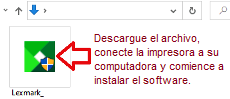 Descargue el archivo, conecte la impresora a su computadora y comience a instalar el software.
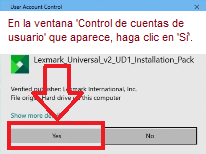 En la ventana ‘Control de cuentas de usuario’ que aparece, haga clic en ‘Sí’.
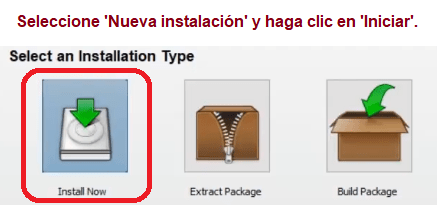 Seleccione ‘Nueva instalación’ y haga clic en ‘Iniciar’.
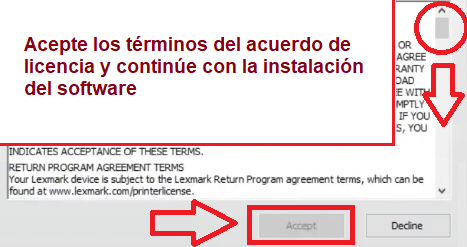 Acepte los términos del acuerdo de licencia y continúe con la instalación.
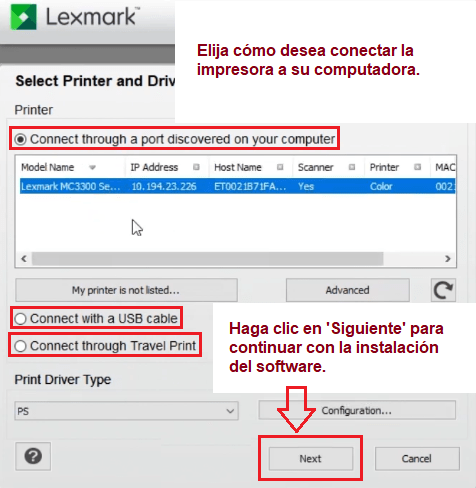 Elija cómo desea conectar la impresora a su computadora. Haga clic en ‘Siguiente’ para continuar con la instalación del software.
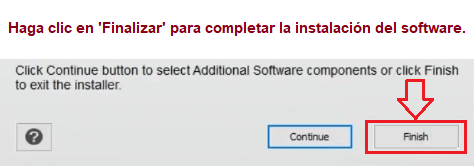 Haga clic en ‘Finalizar’ para completar la instalación del software.
Para escanear, puedes usar las herramientas gratuitas de Windows o el programa NAPS2.
Escáner de Windows es una aplicación gratuita para Windows 11, Windows 10 y Windows 8.1 que puedes descargar desde Microsoft Store y usar para escanear documentos e imágenes.
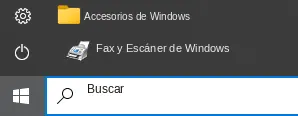
Fax y Escáner de Windows es un programa integrado en Windows 10, 8.1, 8 y 7. Para abrir este programa, haz clic en Inicio o usa Buscar en Windows. En el cuadro de búsqueda, escribe: Fax y Escáner de Windows.
NAPS2 es un programa gratuito para escanear que permite guardar archivos en PDF, TIFF, JPEG y PNG, y ofrece configuraciones más flexibles.
Para saber más sobre estos programas, cuál te conviene elegir y cómo usarlos, lee este artículo.
Importante: Estos programas requieren un controlador del escáner. Si hay un controlador del fabricante disponible para tu modelo, es mejor instalarlo primero. Si Windows ya instaló el controlador automáticamente y el escaneo funciona con normalidad, por lo general no hace falta reinstalarlo.
Si tiene problemas para instalar los drivers (controladores) o su impresora/escáner no funciona correctamente, consulte nuestras guías paso a paso o contáctenos para obtener ayuda gratuita; puede leer cómo solucionarlos aquí.
Controlador de impresora para Lexmark MX812dxe. Este controlador proporciona la funcionalidad completa para su modelo.


