 Controlador de monitor para sistemas operativos: Windows 11, Windows 10 (64 bits / 32 bits), Windows 8 (64 bits / 32 bits), Windows 8.1 (64 bits / 32 bits), Windows 7 (64 bits / 32 bits), Windows Vista (64 bits / 32 bits), Windows XP (64 bits / 32 bits)
Modelo de monitor: iiyama ProLite 2292H, XUB2292HS-B1, XU2292HS-B1
Software para el sistema operativo Windows
Descripción del software: El controlador contiene el perfil de color de su monitor y puede instalarse en sistemas operativos Windows para mejorar la calidad del color de su monitor iiyama. La instalación de este controlador no es obligatoria, ya que el monitor puede funcionar sin la instalación del driver (utilizando la tecnología «Plug and Play»). El archivo del driver se encuentra en el archivo comprimido. Extraiga los ficheros del archivo antes de iniciar la instalación.
Descargar controlador de monitor para Windows
Nombre del archivo: ProLite 2292H
Instalación del software: Cómo instalar manualmente un controlador utilizando un archivo .INF
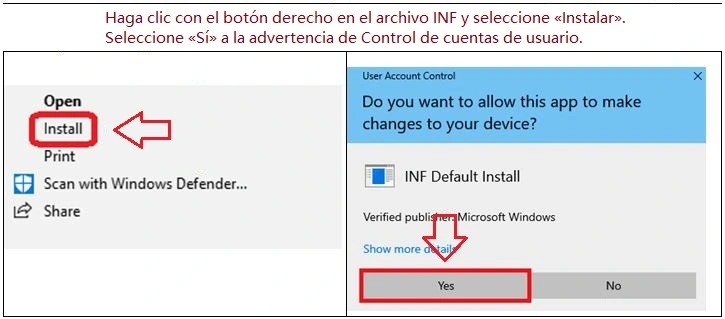
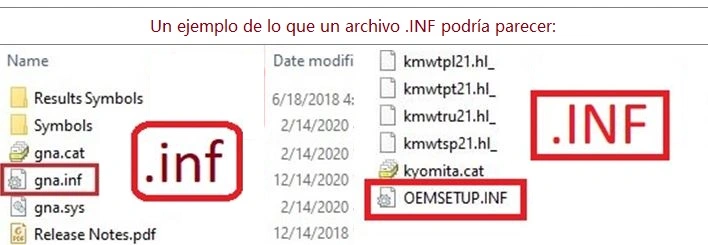 Cómo instalar el driver (método rápido) Haga clic con el botón derecho en el archivo .inf y seleccione Instalar. En la advertencia de Control de cuentas de usuario, haga clic en “Sí”. Aparecerá una ventana que dice La operación se ha completado correctamente.
 Si no ve la extensión del archivo (.inf): En el Explorador de archivos, vaya a Ver → Mostrar → Extensiones de nombre de archivo y actívelo. Haga clic para activar Extensiones de nombre de archivo.
 Descargue e instale el driver del monitor: iiyama ProLite 2292H, XUB2292HS-B1, XU2292HS-B1. Este es el driver que proporcionará la funcionalidad completa del monitor.
Manual del usuario para el sistema operativo MAC
Utilización del monitor con el sistema operativo MAC Los sistemas MAC tenían anteriormente tarjetas gráficas/conexiones diferentes, por lo que no siempre eran compatibles con todos los monitores. Para los modelos Mac más antiguos, anteriores a la aparición de Power Mac en el mercado, puede solicitar un adaptador a iiyama. Los sistemas Mac más recientes (PowerMac y más recientes) siempre pueden utilizarse en combinación con monitores. Sin embargo, algunos MAC utilizan una salida propia de Apple para conectarse a los monitores. En estos casos será necesario un adaptador adicional. Por favor, póngase en contacto con su distribuidor iiyama y proporcione información sobre el sistema MAC que está utilizando para que iiyama pueda aconsejarle correctamente qué adaptador necesitará. No se requiere software adicional.


