 Sistemas operativos: Windows 11, Windows 10 (64 bits / 32 bits), Windows 8 (64 bits / 32 bits), Windows 8.1 (64 bits / 32 bits), Windows 7 (64 bits / 32 bits), Windows Vista (64 bits / 32 bits), Windows XP (64 bits / 32 bits)
Modelo: Kyocera CS 3554ci
Nombre del archivo: Instalador web (solo Windows)
Descargar drivers y software para Windows (instalador web)
Tamaño del archivo: 16.7 MB
Puede descargar un instalador web que facilita la instalación de las utilidades del controlador que necesita (controladores de impresora, escáner y fax).
Driver (controlador) para impresora Kyocera
Para las impresoras Kyocera en Windows 11, 10, 8, 8.1 y 7, normalmente la mejor opción es instalar KX Universal Printer Driver. Este es el controlador universal principal de Kyocera, que en el sitio oficial aparece como el controlador de impresión recomendado con funciones avanzadas. Es conveniente usarlo en lugar de otros controladores universales de Kyocera, como KX v4 y Classic Universal Printer Driver, porque ofrece buena compatibilidad, una instalación sencilla y acceso a las funciones principales del dispositivo. Si el objetivo es configurar la impresión de forma rápida y sin complicaciones innecesarias, lo primero que conviene descargar e instalar es KX Universal Printer Driver.
Puede descargar la versión más reciente de este controlador desde el sitio oficial o mediante el siguiente enlace directo:

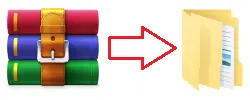
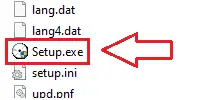
La instalación se realiza de la forma habitual: descargue el archivo ZIP, extráigalo en una carpeta independiente, ejecute el archivo Setup.exe como administrador y siga las indicaciones del asistente de instalación. Si en la carpeta no se muestran las extensiones de archivo y no puede encontrar Setup.exe, busque un archivo con el nombre Setup. Es el mismo archivo; simplemente en Windows puede estar desactivada la visualización de extensiones.
Si durante la instalación rápida el programa le ofrece elegir funciones adicionales, para la mayoría de los usuarios basta con activar la impresión de una página de prueba para comprobar de inmediato que el controlador se instaló correctamente y que la impresora funciona. Las demás funciones adicionales no son obligatorias y, si es necesario, se pueden configurar más adelante en Propiedades de la impresora. Si el dispositivo está conectado por red, normalmente es más conveniente agregarlo por dirección IP, ya que esto suele ayudar a evitar errores de detección automática. Después de completar la instalación, es recomendable abrir Propiedades de la impresora en Windows, comprobar el tamaño de papel y la calidad de impresión y, si es necesario, establecer el dispositivo como impresora predeterminada.
Uno de los problemas más comunes es que Windows no encuentra el dispositivo automáticamente o lo instala de forma incorrecta. En esta situación, es mejor no usar la búsqueda automática. En su lugar, ejecute Setup.exe como administrador y, si se trata de una conexión de red, agregue el dispositivo por dirección IP. Si la impresora está instalada, pero la impresión no funciona correctamente, algunas opciones no están disponibles, los trabajos se quedan atascados en la cola, el dispositivo aparece como desconectado o surgen errores del controlador después de una actualización de Windows, elimine el controlador anterior, reinicie la computadora y vuelva a instalar KX Universal Printer Driver. Si eso no ayuda, use esta guía: Cómo solucionar problemas que hacen que la impresora o el escáner no funcionen.
Driver (controlador) de escáner
Versión de software: v. 3.0.5615 Kyocera TWAIN Controlador. Controladores para escanear desde aplicaciones habilitadas para TWAIN.
Descargar driver de escáner para Windows
Tamaño del archivo: 52 MB
Controladores para escanear desde aplicaciones habilitadas para TWAIN. Este software es para escáneres: CS 2554ci, CS 3554ci, CS 4004i, CS 4054ci, CS 5004ci, CS 5054ci, CS 6004i, CS 6054ci, CS 7004i, CS 7054ci, TASKalfa 2554ci, 2554ci(J), TASKalfa 3554ci, 3554ci(J), TASKalfa 4004i, TASKalfa 4054ci, 4054ci(J), TASKalfa 5004i, 5004i(J), TASKalfa 5054ci, 5054ci(J), TASKalfa 6004i, 6004i(J), TASKalfa 6054ci, 6054ci(J), TASKalfa 7004i, 7004i(J), TASKalfa 7054ci, 7054ci(J).
Descargue e instale el controlador Kyocera CS 3554ci. Este controlador proporciona la funcionalidad completa para su modelo.


