 Drivers y software necesarios para aprovechar todas las funciones de la Kyocera ECOSYS M5520cdn (impresora y escáner). Incluimos además soluciones a problemas frecuentes cuando el escáner no funciona o deja de ser reconocido por el sistema.
Para la impresora, descargue e instale el KX Printer Driver. Para el escáner, instale el TWAIN Driver y el software KYOCERA Quick Scan. Con estos drivers (controladores) y este software será suficiente para el funcionamiento normal de la Kyocera ECOSYS M5520cdn.
Importante: el controlador TWAIN solo permite que la computadora/PC reconozca el escáner. Para escanear documentos y fotos, asegúrese de instalar y usar KYOCERA Quick Scan. Puede descargar ambos desde el sitio oficial de KYOCERA o desde los enlaces de esta página, que apuntan a los mismos servidores oficiales del fabricante.
Descargar driver de impresora para Windows
(KX Printer Driver) Tamaño del archivo: 229 MB
Descargar driver y software de escáner para Windows
(KYOCERA Quick Scan / TWAIN Driver) Tamaño del archivo: 47 MB
Kyocera ECOSYS M5520cdn: drivers y software para sistemas operativos: Windows 11, Windows 10, Windows 8, Windows 8.1, Windows 7 (64-bit / 32-bit). Estos controladores y software serán suficientes para el funcionamiento normal de la impresora y el escáner: Kyocera ECOSYS M5520cdn.
Solucione los problemas que impiden que el escáner funcione correctamente.
Si ya instaló el driver (controlador) TWAIN pero el escáner sigue sin responder, abra “TWAIN Driver Setting” y agregue su dispositivo (impresora/escáner): en “Nombre” escriba cualquier identificador para su impresora y, en “Modelo”, seleccione el modelo correcto en la lista desplegable; luego haga clic en “Aceptar”. Después de esto, el escáner deberá quedar disponible y podrá usar KYOCERA Quick Scan para escanear documentos y fotografías.
Este video muestra paso a paso cómo resolver los problemas cuando el escáner no funciona.
Configuración del software del escáner: «KYOCERA Quick Scan».
Después de instalar el software «KYOCERA Quick Scan», se crearán accesos directos para el software en el escritorio de su ordenador.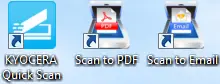 Para un escaneo rápido, coloque el documento en el escáner y haga doble clic en el acceso directo “Escanear a PDF” del Escritorio; la imagen se guardará en la carpeta predeterminada. Si desea cambiarla, abra “KYOCERA Quick Scan” y elija otra carpeta de destino. Para fotos, use JPEG o PNG; para documentos, use PDF. Con estos valores la calidad es buena y no es necesario modificar otras opciones del programa.
Idioma del programa: Inglés, japonés, chino, coreano, francés, italiano, alemán, español, portugués, ruso, checo, polaco, holandés, danés, noruego, finlandés, griego, húngaro, portugués, sueco, turco, hebreo, rumano, árabe, catalán, vietnamita, tailandés. Este software es para escáneres ECOSYS M2040dn; ECOSYS M2135dn; ECOSYS M2235dn; ECOSYS M2540dn; ECOSYS M2540dw; ECOSYS M2635dn; ECOSYS M2635dw; ECOSYS M2640idw; ECOSYS M2735dn; ECOSYS M2735dw; ECOSYS M2835dw; ECOSYS M5021cdn; ECOSYS M5520cdn; ECOSYS M5520cdw; ECOSYS M5521cdn; ECOSYS M5521cdw; ECOSYS M5525cdn; ECOSYS M5526cdn; ECOSYS M5526cdw.
Descargue e instale el controlador Kyocera ECOSYS M5520cdn. Este controlador proporciona la funcionalidad completa para su modelo.


