 Driver (controlador) para Windows 11, Windows 10 (64 bits / 32 bits), Windows 8 (64 bits / 32 bits), Windows 8.1 (64 bits / 32 bits), Windows 7 (64 bits / 32 bits), Windows Vista (64 bits / 32 bits)
Modelo: OKI MC852dn Impresora Multifuncional
En el sitio web oficial de OKI para este modelo hay varios archivos disponibles para descargar, y no siempre está claro cuál de ellos se debe elegir. En este artículo se incluyen enlaces a archivos de instalación verificados del sitio web oficial de OKI, que contienen los controladores y el software necesarios para el funcionamiento completo del dispositivo y, por lo general, no causan problemas durante la instalación. El artículo también incluye instrucciones para la correcta instalación del software para la impresora OKI.
Instalación correcta del controlador de la impresora: no conecte la impresora a la computadora/PC todavía. Inicie primero la instalación del software; durante el asistente aparecerá en pantalla el momento exacto en que debe conectar la impresora a su computadora/ordenador. Si ve el mensaje “Se ha encontrado nuevo hardware / Nuevo hardware encontrado”, haga clic en Cancelar, desconecte el cable USB y continúe con la instalación del software oficial.
Video (vídeo) que muestra cómo instalar el driver (controlador) de la impresora.
Software para sistemas operativos Windows

Descargar driver de impresora para Windows
Driver (controlador) de escáner
Descargar driver de escáner para Windows (64-bit)
Descargar driver de escáner para Windows (32-bit)
Categoría: driver (controlador) de escáner · Versión del programa: 1.3.0
Este software es un controlador TWAIN para adquirir imágenes desde aplicaciones compatibles con TWAIN. Controla escáneres conectados por USB y también es compatible con WIA (Windows Image Acquisition).
Instalación: haga doble clic en el archivo descargado para iniciar el instalador y siga las instrucciones en pantalla hasta completar la instalación.
Driver (controlador) para la OKI MC852dn (impresora multifunción). Este controlador proporciona la funcionalidad completa para su modelo.
Idiomas: inglés, francés, italiano, alemán, español, catalán, portugués, japonés, neerlandés, danés, griego, polaco, checo, húngaro, ruso, turco, árabe, hebreo.
Utilidad de escritorio ‘ActKey’
Sistema Operativo: Windows 11, Windows 10, Windows 8, Windows 8.1, Windows 7, Windows Vista (64-bits / 32-bits)
Categoría: Utilidad de escritorio. Versión del programa: 1.12.0
Descargar la utilidad de escritorio “ActKey”
Esta utilidad permite realizar operaciones de escaneo desde la impresora multifunción conectada por USB o red, con solo hacer clic en un botón.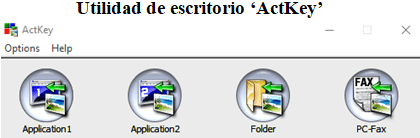
Instalación: haga doble clic en el archivo descargado para iniciar el instalador y siga las instrucciones en pantalla hasta completar la instalación. Idiomas: portugués brasileño; Inglés; Francés; Alemán; Italiano; Japonés; Coreano; Español; Chino tradicional
Paquete de software para Mac OS (recomendado)
Sistema operativo: macOS 12; macOS 11; macOS 10.15; macOS 10.14; macOS 10.13; macOS 10.12; OS X 10.11; OS X 10.10; OS X 10.9; OS X 10.8; OS X 10.7; Mac OS X 10.6; Mac OS X 10.5; Mac OS X 10.4; Mac OS X 10.3
Categoría: driver (controlador) de impresión recomendado · Versión del programa: 2.0.0
Este es un controlador de impresora PS (PostScript) recomendado para su equipo.
Descargar driver de impresora para Mac OS (recomendado)
Para macOS 10.15 o posterior, aplique la actualización disponible después de la instalación. El desinstalador incluido funciona en macOS 10.14 y anteriores. No se puede utilizar la fuente de mapa de bits OCF y CID. SaiMincho y ChuGothic que se muestran con la aplicación de OS X se imprimen como mapa de bits. Se puede especificar un tamaño de papel personalizado en [Configuración de página] – [Tamaño de página] – [Administrar tamaños personalizados…]. Cuando el tamaño que excede el valor límite de una impresora se especifica como el ancho y el alto de la página, se imprime en el papel de una bandeja actual. Si el tamaño de papel personalizado se define como ancho > alto e imprime 2 en 1 o 6 en 1 mediante ‘Página por hoja’ del panel ‘Diseño’, las páginas lógicas no se clasifican como se esperaba. Especifique el tamaño del papel como ancho
INSTALACIÓN: haga doble clic en el archivo descargado para iniciar la instalación. La imagen de disco se montará en el Escritorio; iníciela haciendo doble clic en su icono y siga las instrucciones en pantalla. Idiomas: inglés, japonés.
Actualizador del driver (controlador) de impresora PS para macOS
Esta actualización es para macOS 10.15 o posterior e incluye: (1) un módulo de actualización que habilita el controlador de impresora en macOS 10.15+; aplíquelo después de instalar el controlador. La instalación requiere privilegios de administrador. Tras actualizar el controlador, vuelva a añadir la impresora: después de hacer clic en “Añadir”, no pulse el botón “Configurar” en la pantalla “Configurando el dispositivo”; espere a que el proceso finalice. (2) Incluye también el desinstalador para macOS 10.15 o posterior.
INSTALACIÓN: haga clic en el archivo descargado y siga las instrucciones en pantalla para guardarlo en el disco duro (recuerde la ubicación). Luego, haga doble clic en el archivo: se montará una unidad/imagen de disco en el Escritorio con el instalador. Haga doble clic en Printer Driver Updater.pkg y siga las instrucciones. Vuelva a agregar la impresora después de actualizar el controlador de la impresora. Idiomas: portugués brasileño, inglés, francés, alemán, italiano, japonés, coreano, portugués (PT), chino simplificado, español, chino tradicional.
Driver (controlador) de escáner
Sistema operativo: macOS 12; macOS 11; macOS 10.15; macOS 10.14; macOS 10.13; macOS 10.12
Categoría: driver (controlador) de escáner · Versión del programa: 2.0.0
Este es un controlador de escáner (captura de imagen).
Descargar driver de escáner para macOS (recomendado)
INSTALACIÓN: haga doble clic en el archivo descargado para iniciar la instalación. La imagen de disco se montará en el Escritorio; ábrala con doble clic y luego ejecute el instalador siguiendo las instrucciones en pantalla. Idiomas: inglés, japonés.


