 Controlador (driver) para Windows 11, Windows 10 (64 bits / 32 bits), Windows 8 (64 bits / 32 bits), Windows 8.1 (64 bits / 32 bits), Windows 7 (64 bits / 32 bits), Windows Vista (64 bits / 32 bits)
Modelo: OKI MC362w Impresora Multifuncional
En el sitio web oficial de OKI para este modelo hay varios archivos disponibles para descargar, y no siempre está claro cuál de ellos se debe elegir. En este artículo se incluyen enlaces a archivos de instalación verificados del sitio web oficial de OKI, que contienen los controladores y el software necesarios para el funcionamiento completo del dispositivo y, por lo general, no causan problemas durante la instalación. El artículo también incluye instrucciones para la correcta instalación del software para la impresora OKI.
Instalación correcta del controlador de la impresora: no conecte la impresora a la computadora/PC todavía. Inicie primero la instalación del software; durante el asistente aparecerá en pantalla el momento exacto en que debe conectar la impresora a su computadora/ordenador. Si ve el mensaje “Se ha encontrado nuevo hardware / Nuevo hardware encontrado”, haga clic en Cancelar, desconecte el cable USB y continúe con la instalación del software oficial.
Video (vídeo) que muestra cómo instalar el controlador (driver) de la impresora.
Software para sistemas operativos Windows

Descargar controlador (driver) de impresora para Windows
Descargar controlador (driver) de escáner para Windows
Controlador (driver) para la OKI MC362w (impresora multifunción). Este controlador proporciona la funcionalidad completa para su modelo.
Idiomas: inglés, francés, italiano, alemán, español, catalán, portugués, japonés, neerlandés, danés, griego, polaco, checo, húngaro, ruso, turco, árabe, hebreo.
Utilidad de escritorio ‘ActKey’
Sistema Operativo: Windows 11, Windows 10, Windows 8, Windows 8.1, Windows 7, Windows Vista (64-bits / 32-bits)
Categoría: Utilidad de escritorio. Versión del programa: 1.12.0
Descargar la utilidad de escritorio “ActKey”
Esta utilidad permite realizar operaciones de escaneo desde la impresora multifunción conectada por USB o red, con solo hacer clic en un botón.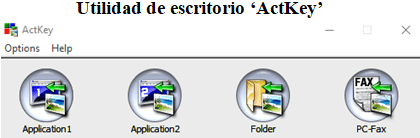
Instalación: haga doble clic en el archivo descargado para iniciar el instalador y siga las instrucciones en pantalla hasta completar la instalación. Idiomas: portugués brasileño; Inglés; Francés; Alemán; Italiano; Japonés; Coreano; Español; Chino tradicional
Paquete de software para Mac OS (recomendado)
Controlador de impresora
Sistema operativo: macOS 12; macOS 11; macOS 10.15; macOS 10.14; macOS 10.13; macOS 10.12; OS X 10.11; OS X 10.10; OS X 10.9; OS X 10.8; OS X 10.7; Mac OS X 10.6; Mac OS X 10.5; Mac OS X 10.4; Mac OS X 10.3
Categoría: controlador (driver) de impresión recomendado · Versión del programa: 2.1.3
Este es un controlador de impresora PS (PostScript) recomendado para su equipo.
Descargar controlador (driver) de impresora para Mac OS (recomendado)
Para macOS 10.15 o posterior, aplique la actualización disponible después de la instalación. El desinstalador incluido funciona en macOS 10.14 y anteriores.
INSTALACIÓN: Haga doble clic en el archivo descargado para montarlo en su escritorio. Haga doble clic en el icono de la imagen del disco para iniciar.. Idiomas: portugués brasileño; Inglés; Francés; Alemán; Italiano; Japonés; Coreano; Portugués; chino simplificado; Español; Chino tradicional.
Actualizador del controlador (driver) de impresora PS para macOS
Esta actualización es para macOS 10.15 o posterior e incluye: (1) un módulo de actualización que habilita el controlador de impresora en macOS 10.15+; aplíquelo después de instalar el controlador. La instalación requiere privilegios de administrador. Tras actualizar el controlador, vuelva a añadir la impresora: después de hacer clic en “Añadir”, no pulse el botón “Configurar” en la pantalla “Configurando el dispositivo”; espere a que el proceso finalice. (2) Incluye también el desinstalador para macOS 10.15 o posterior.
Sistema operativo: macOS 12; macOS 11; macOS 10.15
Descargar el actualizador del controlador de impresora (PS)
INSTALACIÓN: Haga clic en el archivo descargado. Siga las instrucciones en la pantalla de su computadora para guardar el archivo en su disco duro. (Tenga en cuenta la ubicación donde guardó el archivo). Haga doble clic en el archivo descargado en su sistema. Esto asignará una unidad en el escritorio que contiene el instalador. Haga doble clic en el instalador (Printer Driver Updater.pkg) y siga las instrucciones. Vuelva a agregar la impresora después de actualizar el controlador de la impresora. Usando el desinstalador. Haga clic en el archivo descargado. Siga las instrucciones en la pantalla de su computadora para guardar el archivo en su disco duro. (Tenga en cuenta la ubicación donde guardó el archivo). Haga doble clic en el archivo descargado en su sistema. Esto asignará una unidad en el escritorio que contiene el instalador. Haga doble clic en el instalador (Desinstalador). Siga las instrucciones en pantalla para desinstalar. Idiomas: portugués brasileño; Inglés; Francés; Alemán; Italiano; Japonés; Coreano; Portugués; chino simplificado; Español; Chino tradicional
Controlador (driver) de escáner
Sistema operativo: macOS 12; macOS 11; macOS 10.15; macOS 10.14; macOS 10.13; macOS 10.12
Categoría: controlador (driver) de escáner · Versión del programa: 2.0.0
Este es un controlador de escáner (captura de imagen).
Descargar controlador (driver) de escáner para macOS (recomendado)
INSTALACIÓN: haga doble clic en el archivo descargado para iniciar la instalación. La imagen de disco se montará en el Escritorio; ábrala con doble clic y luego ejecute el instalador siguiendo las instrucciones en pantalla. Idiomas: inglés, japonés.
Ultima actualización en 16.05.2022 por driveresp



Deja una respuesta