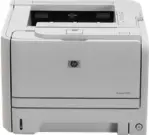
 En esta guía se muestra cómo instalar el controlador de la impresora HP LaserJet P2035 en Windows 11, Windows 10, Windows 8.1, Windows 8 y Windows 7.
Importante: en la página de HP, Windows 11 no aparece como un sistema compatible por separado para este modelo. Pero este paquete se puede usar como el último controlador disponible de HP si la instalación automática de Windows no funcionó.
Dónde descargar el controlador
Descargar el controlador desde el sitio oficial de HP
- Descargar el archivo (ljP2035-gdi-pnp-win64-en.exe) para Windows 11, 10, 8.1, 8, 7, Vista y XP (64 bits)
- Descargar el archivo (ljP2035-gdi-pnp-win32-en.exe) para Windows 10, 8.1, 8, 7, Vista y XP (32 bits)
Qué archivo elegir
Si tienes Windows de 64 bits, descarga el archivo ljP2035-gdi-pnp-win64-en.exe. Si tienes Windows de 32 bits, descarga el archivo ljP2035-gdi-pnp-win32-en.exe.
Si no sabes qué tipo de sistema tienes, abre las propiedades del equipo y revisa la línea Tipo de sistema.
Antes de la instalación
- Si vas a instalar el controlador con el archivo EXE, no conectes el cable USB antes de tiempo.
- Si la impresora ya había sido instalada antes, elimina la impresora anterior de Windows antes de volver a instalarla.
- Conecta la impresora directamente a la computadora, sin concentrador USB y sin base de acoplamiento.
Instalación en Windows 11
En Windows 11, esta impresora normalmente se puede instalar, pero el programa antiguo de HP puede funcionar de manera inestable. Si la instalación normal no funciona, es mejor usar las herramientas estándar de Windows.
- Descarga el archivo ljP2035-gdi-pnp-win64-en.exe.
- No conectes la impresora antes de iniciar la instalación.
- Haz clic derecho en el archivo y selecciona Ejecutar como administrador.
- Si el programa te pide conectar la impresora, conecta el cable USB solo en ese momento.
- Espera a que termine la instalación.
- Abre Configuración > Bluetooth y dispositivos > Impresoras y escáneres.
- Comprueba si la impresora aparece en la lista.
Si la impresora no aparece o no imprime:
- Abre Configuración > Bluetooth y dispositivos > Impresoras y escáneres.
- Haz clic en Agregar dispositivo.
- Si Windows encuentra la impresora, completa la instalación.
- Después abre Windows Update e instala las actualizaciones disponibles, incluidas las Actualizaciones opcionales, si las hay.
Si la instalación normal no ayudó: elimina la instancia anterior de la impresora, reinicia la computadora y vuelve a agregar el dispositivo. Si el problema continúa, usa la instalación manual del controlador a través del asistente de Windows e indica el controlador del paquete HP descomprimido. Para este modelo, ese sigue siendo un método alternativo que funciona en Windows 11.
La instalación manual ayuda si:
- Windows no encuentra el controlador automáticamente;
- la impresora no se detecta;
- el dispositivo aparece como desconocido;
Setup.exeno se inicia o no completa la instalación;- la impresora no imprime después de una instalación normal.
Descomprime el controlador en una carpeta aparte
Cómo obtener el archivo INF desde el EXE.
- Instala 7-Zip o WinRAR si todavía no lo tienes instalado.
- Haz clic derecho sobre el archivo EXE y elige 7-Zip/WinRAR > Extraer.
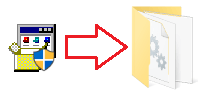
Debes obtener una carpeta con los archivos del controlador. Dentro, busca el archivo HP2030.INF.
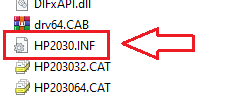
Ese es exactamente el archivo que se usa para la instalación manual.
Si en la carpeta no se muestran las extensiones de archivo y no puedes encontrar HP2030.INF, busca un archivo llamado HP2030. Es el mismo archivo. Simplemente puede que en Windows esté desactivada la visualización de extensiones.
En este video se muestra cómo instalar manualmente el controlador con “Usar disco…”
Instalación en Windows 10
En Windows 10, el controlador normalmente se instala más fácilmente que en Windows 11. Pero a veces el instalador antiguo de HP se cierra antes de tiempo o termina con un error.
- Descarga la versión correcta del controlador: 64 bits o 32 bits.
- No conectes la impresora antes de iniciar la instalación.
- Ejecuta el archivo del controlador como administrador.
- Conecta el cable USB solo cuando el programa te lo pida.
- Espera a que termine la instalación.
- Abre la sección Impresoras y escáneres y asegúrate de que la impresora aparezca en la lista.
Si el programa no hace nada o la instalación termina con un error, elimina la impresora anterior, reinicia la computadora e intenta agregar la impresora desde Windows. Si es necesario, usa la instalación manual del controlador a través del asistente de Windows.
Instalación en Windows 8.1
En Windows 8.1, muchas veces es mejor usar el controlador integrado de Windows en lugar del archivo EXE antiguo de HP. Por eso, si la instalación normal no funciona, pasa directamente a agregar la impresora desde Windows.
- Conecta la impresora a la computadora.
- Abre Dispositivos e impresoras.
- Haz clic en Agregar una impresora.
- Espera mientras Windows busca el dispositivo.
- Si no se encuentra la impresora, ejecuta Windows Update en el asistente de instalación.
- Selecciona HP LaserJet P2035 de la lista y completa la instalación.
Si quieres probar el archivo EXE de HP, puedes hacerlo, pero en Windows 8.1 el controlador integrado de Windows suele ser una solución más confiable.
Instalación en Windows 8
En Windows 8, el paquete antiguo de HP normalmente funciona bien.
- Descarga la versión correcta del controlador.
- No conectes la impresora antes de tiempo.
- Ejecuta el archivo EXE.
- Conecta el cable USB solo cuando el programa te lo pida.
- Después de la instalación, imprime una página de prueba.
Si la instalación no se completó, agrega la impresora desde Windows y actualiza la lista de controladores mediante Windows Update.
Instalación en Windows 7
En Windows 7, la instalación de esta impresora normalmente se realiza sin problemas graves.
- Descarga la versión correcta del controlador.
- Desconecta el cable USB de la impresora.
- Ejecuta el instalador.
- Conecta la impresora cuando el programa te lo pida.
- Comprueba si la impresora aparece en la lista de dispositivos.
Qué hacer si la impresora no se instala
- Verifica que hayas descargado la versión correcta del controlador: 32 bits o 64 bits.
- Conecta el cable USB solo cuando el programa te lo pida.
- Elimina la impresora anterior antes de volver a instalarla.
- Reinicia la computadora y vuelve a intentarlo.
- Usa la instalación desde Windows si el programa antiguo de HP no funciona.
- Si es necesario, usa la instalación manual del controlador desde el paquete descomprimido.
Conclusión breve
En Windows 7 y Windows 8, normalmente basta con descargar el archivo EXE correcto y completar una instalación normal. En Windows 8.1, muchas veces es mejor usar el controlador integrado de Windows. En Windows 11 y, a veces, también en Windows 10, conviene conocer el método alternativo: eliminar la impresora anterior, volver a agregar el dispositivo e instalar el controlador manualmente desde Windows si el instalador normal de HP no funcionó.
Ultima actualización en 27.03.2026 por driveresp



Deja un comentario