 Controladores (drivers) y software para sistemas operativos Windows 11, Windows 10 (64 bits / 32 bits), Windows 8 (64 bits / 32 bits), Windows 8.1 (64 bits / 32 bits), Windows 7 (64 bits / 32 bits), Windows Vista (64 bits / 32 bits)
Modelo de impresora: Epson WorkForce Pro WF-4730
Este es un software para instalar controladores de impresoras y escáneres y otro software para usar todas las funciones del dispositivo.
Instalación correcta del controlador de la impresora: no conecte la impresora a la computadora/PC todavía. Inicie primero la instalación del software; durante el asistente aparecerá en pantalla el momento exacto en que debe conectar la impresora a su computadora/ordenador. Si ve el mensaje “Se ha encontrado nuevo hardware / Nuevo hardware encontrado”, haga clic en Cancelar, desconecte el cable USB y continúe con la instalación del software oficial.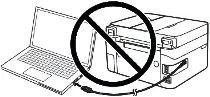 Un error común es conectar primero el dispositivo por USB y después instalar el controlador: en ese caso, el sistema operativo detecta el dispositivo e instala un controlador genérico que puede funcionar de forma limitada o no funcionar. Aunque algunos equipos operan con el controlador del sistema, si existe un controlador (driver) específico para su modelo, instálelo primero y solo después conecte el dispositivo. Si el controlador se instaló de forma incorrecta, desinstálelo, reinicie la computadora/PC y vuelva a instalar el software oficial siguiendo las indicaciones en pantalla.

Software para sistemas operativos Windows
Descargar controladores (drivers) de impresora y software para Windows |

Software para sistemas operativos MAC
Descargar controladores (drivers) de impresora y software para MAC |

Epson WorkForce Pro WF-4730
Haga doble clic en el archivo .exe descargado; se extraerán los archivos y se abrirá el asistente de instalación. Siga las instrucciones en pantalla para instalar el software y completar la configuración necesaria. Después de instalar este software, podrá imprimir, escanear y utilizar todas las funciones de su impresora. No necesitará ningún otro programa adicional.
Cómo escanear documentos y fotos.
‘Epson Scan’ es un software para escanear fotografías y documentos de forma sencilla. En Windows, haga clic en el botón Inicio y busque el acceso directo a Epson Scan; después, puede arrastrarlo con el mouse (ratón) a su escritorio para tener acceso rápido.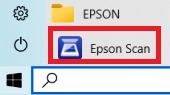
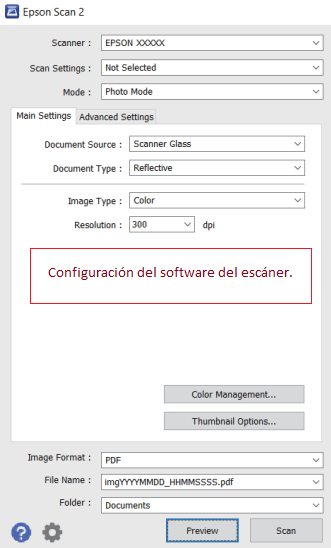 Si le resulta difícil entender la configuración de este software, use la forma más sencilla: el modo «Foto». Con este modo podrá escanear cualquier documento o fotografía sin ajustes complejos. Si desea cambiar la ubicación donde se guardarán las imágenes escaneadas, elija «Carpeta» y seleccione el destino. Resolución recomendada: 300 ppp (suficiente para la mayoría de documentos y fotos); cuanto mayor sea la resolución, más tardará el escaneo y más grande será el archivo. Formato recomendado: JPEG o PNG. Con estos valores la calidad es buena y no es necesario modificar otras opciones del programa.
Epson WorkForce Pro WF-4730
Si tiene dificultades para usar este software, puede optar por la forma más sencilla de escanear documentos y fotos usando las herramientas integradas de Windows.
Cómo escanear utilizando el software integrado en el sistema operativo Windows.
Puede usar “Windows Fax and Scan” para escanear documentos y fotografías. Este programa viene incluido en Windows 11, Windows 10, Windows 8, Windows 7 y Windows Vista. Acceda desde el menú Inicio (en Windows 10/11 también puede escribir Fax and Scan en el buscador). Puedes leer más sobre esto aquí.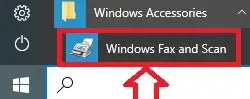
Para usar este software, asegúrese de tener instalado el controlador (driver) del escáner oficial del fabricante.
Si tiene problemas para instalar los controladores (drivers) o su impresora/escáner no funciona correctamente, consulte nuestras guías paso a paso o contáctenos para obtener ayuda gratuita; puede leer cómo solucionarlos aquí.
Epson WorkForce Pro WF-4730
Descargue e instale el software de actualización del firmware de la impresora y el escáner
Ya está disponible una actualización de firmware importante para este producto. Asegúrese de instalar este firmware lo antes posible para garantizar un rendimiento óptimo del producto.
Este archivo contiene la última versión mejorada de firmware CM19M7 para su producto Epson.
|
Software para sistemas operativos Windows
Descargar software de actualización de firmware para Windows |

Software para sistemas operativos MAC
|
Información sobre el software de actualización del firmware de la impresora:
Fecha de creación del software: 10/27/22
Nombre del archivo: FW_CM19M7.exe
Modelo: C11CG01201
Cómo utilizar el software de actualización del firmware de la impresora.
Conecte la impresora a la computadora con un cable USB, pero no la encienda. Se le indicará en qué etapa debe encender la impresora. Asegúrese de que no haya trabajos en la cola de impresión. No utilice la impresora hasta que se complete la actualización del firmware. La actualización puede tardar hasta 15 minutos. No puede cancelar o interrumpir la actualización. No apague la impresora mientras la actualización está en curso, incluso si la pantalla se apaga o se vuelve azul. Haga doble clic en el archivo .exe descargado. Se descomprimirá y aparecerá la pantalla de configuración. Siga las instrucciones para instalar el software.
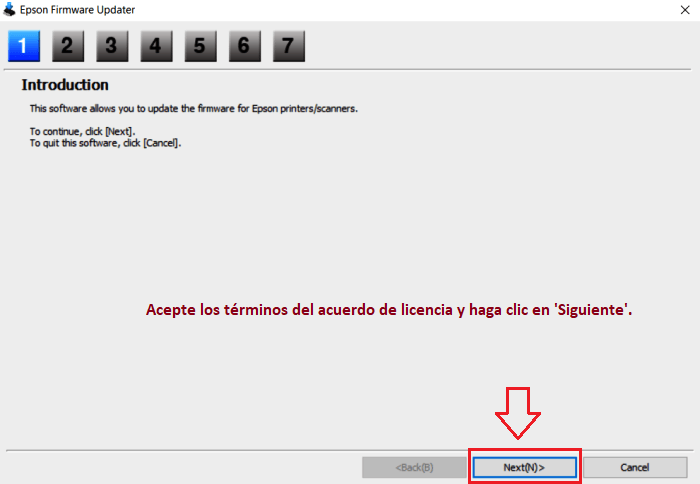 Este software actualizará el firmware de su impresora y escáner Epson. Haga clic en Siguiente para continuar.
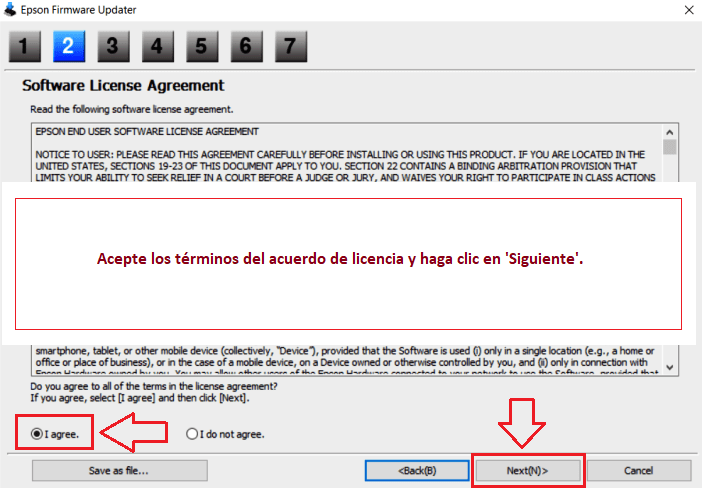 Acepte los términos del acuerdo de licencia y haga clic en ‘Siguiente’.
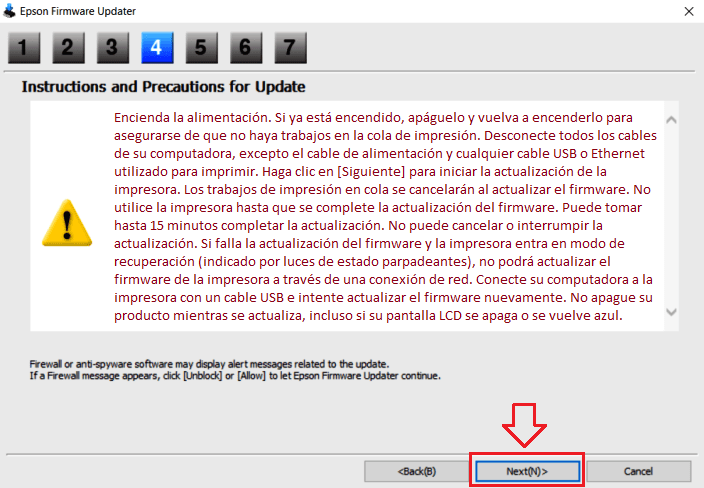 Encienda la alimentación. Si ya está encendido, apáguelo y vuelva a encenderlo para asegurarse de que no haya trabajos en la cola de impresión. Desconecte todos los cables de su computadora, excepto el cable de alimentación y cualquier cable USB o Ethernet utilizado para imprimir. Haga clic en [Siguiente] para iniciar la actualización de la impresora. Los trabajos de impresión en cola se cancelarán al actualizar el firmware. No utilice la impresora hasta que se complete la actualización del firmware. Puede tomar hasta 15 minutos completar la actualización. No puede cancelar o interrumpir la actualización. Si falla la actualización del firmware y la impresora entra en modo de recuperación (indicado por luces de estado parpadeantes), no podrá actualizar el firmware de la impresora a través de una conexión de red. Conecte su computadora a la impresora con un cable USB e intente actualizar el firmware nuevamente. No apague su producto mientras se actualiza, incluso si su pantalla LCD se apaga o se vuelve azul.
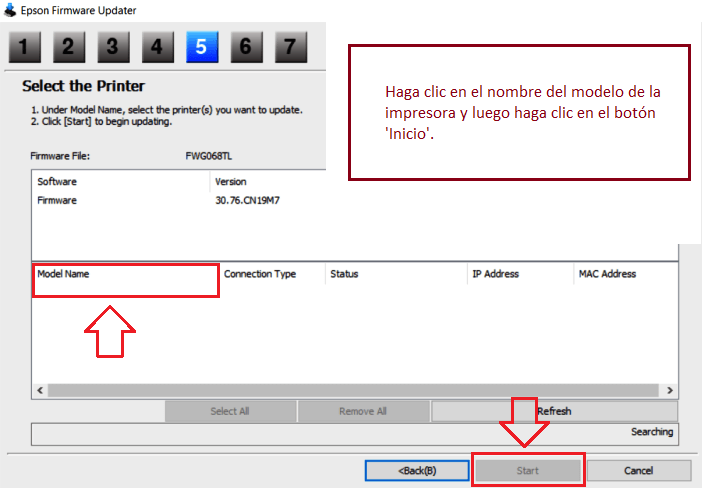 Haga clic en el nombre del modelo de la impresora y luego haga clic en el botón ‘Inicio’.
Ultima actualización en 07.08.2018 por driveresp



Deja una respuesta