 Sistema operativo: Windows 11, Windows 10 (64 bits / 32 bits), Windows 8 (64 bits / 32 bits), Windows 8.1 (64 bits / 32 bits), Windows 7 (64 bits / 32 bits), Windows Vista (64 bits / 32 bits), Windows XP (64 bits / 32 bits)
Modelo de impresora: Samsung ML-8907 Laser Printer series
Driver (controlador) para impresora Samsung
Para impresoras Samsung en Windows 11, Windows 10, Windows 8.1, Windows 8, Windows 7, Windows Vista y Windows XP (64-bit / 32-bit), puedes usar Samsung Universal Print Driver 3. Este es un controlador de impresión universal de Samsung que es compatible con muchos modelos y ayuda a configurar la impresión rápidamente. Para la mayoría de los usuarios, esta es la opción más sencilla: descargar un solo archivo, instalar el controlador y comenzar a imprimir.
Samsung Universal Print Driver 3 es práctico porque funciona con muchas impresoras Samsung y evita confusiones innecesarias al elegir el archivo. Esto es especialmente útil cuando en la página de descarga hay varios controladores y programas adicionales disponibles, pero el usuario solo necesita instalar el controlador de impresión. Después de descargar el archivo, no se requiere conexión adicional a Internet durante una instalación normal. La instalación del controlador está disponible en varios idiomas. El instalador normalmente se muestra en el idioma del sistema operativo Windows.
Puedes descargar el controlador mediante el enlace directo oficial. El archivo está alojado en el servidor oficial de HP, ya que el soporte para muchas impresoras Samsung ahora se ofrece a través de los recursos de HP.

Descargar driver de impresora para Windows
Recordatorio importante para la conexión USB: no conectes la impresora a la computadora con anticipación. El programa de instalación debe indicarte por sí solo cuándo conectar el cable USB en el momento adecuado. Esto ayuda a evitar la situación en la que Windows detecta el dispositivo demasiado pronto e instala automáticamente un controlador compatible.
Cómo instalar el controlador de la impresora Samsung: descarga el archivo del controlador desde el enlace de arriba, ejecuta el instalador como administrador, acepta los términos de la licencia, elige el tipo de instalación, indica el método de conexión de la impresora y espera a que finalice la instalación.
Si durante la instalación de Samsung Universal Print Driver se producen errores o la impresora no funciona después de la instalación, abra el artículo Cómo instalar Samsung Universal Print Driver 3 si la impresora no funciona. Allí encontrará instrucciones paso a paso y soluciones para los problemas más frecuentes.
En este video se muestra cómo instalar los controladores para una impresora Samsung.
Durante la instalación, el programa ofrece varias opciones.
Impresora nueva — elige esta opción si estás instalando el controlador en esta computadora por primera vez. Para la mayoría de los usuarios, esta es la opción correcta.
Impresora existente — elige esta opción si la impresora ya se había instalado antes y ahora necesitas volver a encontrar el dispositivo, actualizar el controlador o realizar una reinstalación.
Sin conectar la impresora — elige esta opción si primero quieres instalar el controlador y conectar la impresora después. Esto es conveniente si el dispositivo todavía no está conectado, no se detecta automáticamente o quieres instalar el software con anticipación.
En el siguiente paso, se te pedirá elegir el tipo de conexión de la impresora. USB — si la impresora se conectará directamente a una sola computadora mediante cable. Por red — si la impresora está conectada por cable a un router o a una red local. Red inalámbrica — es decir, conexión por Wi-Fi.
Driver (controlador) para escáner Samsung
Si necesitas escanear desde la computadora, también debes instalar adicionalmente el controlador del escáner. El controlador de impresión y el controlador del escáner son componentes diferentes, por lo que el controlador de la impresora por sí solo no es suficiente. Puedes descargar este controlador mediante el siguiente enlace directo oficial:
Cómo instalar el controlador de impresora
Para instalar el driver (controlador) de impresora universal: abra el instalador del controlador y elija “Instalar” para comenzar (o “Extraer” para guardar los archivos en una carpeta). Haga clic en “Siguiente” para iniciar el asistente; marque “He leído y acepto los acuerdos de instalación” y pulse “Siguiente”. Seleccione las opciones de configuración y continúe con “Siguiente”. El asistente buscará impresoras Samsung conectadas por USB o red y mostrará una lista; seleccione su impresora y avance. El software se instalará mostrando una barra de progreso. Al finalizar, haga clic en “Finalizar”. Si aparece “No se encontró ninguna impresora”, haga clic en “Buscar” de nuevo tras comprobar: (1) el cable USB está firmemente conectado a la impresora, (2) pruebe otro cable USB (preferible < 2 m / 6 ft), (3) la impresora está encendida, (4) si usa red, verifique la conexión de la impresora y repita la configuración.
Nombre del archivo: Controlador de impresora universal de Samsung
Versión: V3.00.16.01:01. Tamaño del archivo: 27,3 MB
Descripción: este es el controlador más reciente Samsung Universal Print Driver (UPD) para Windows. Sistemas operativos compatibles: Windows 11, Windows 10 (64 bits / 32 bits), Windows 8 (64 bits / 32 bits), Windows 8.1 (64 bits / 32 bits), Windows 7 (64 bits / 32 bits), Windows Vista (64 bits / 32 bits), Windows XP (64 bits / 32 bits).
Instalación del software de la impresora
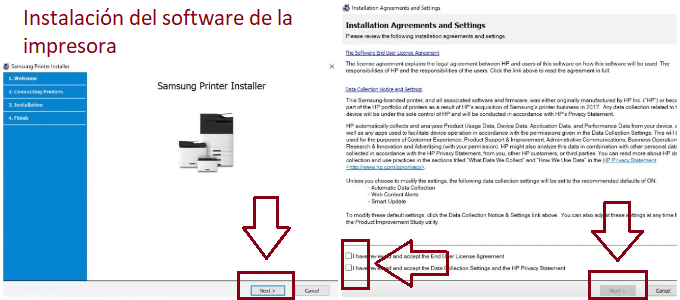
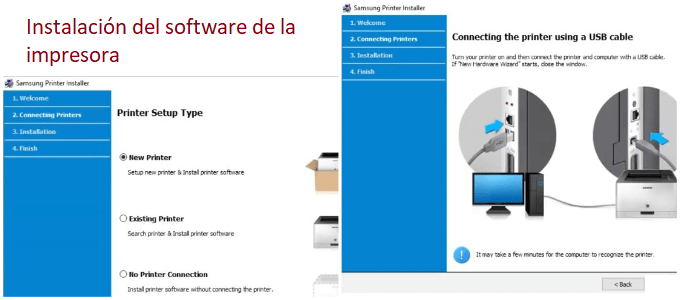 Antes de instalar el controlador y el software, no conecte el dispositivo a la computadora/PC. Inicie primero la instalación: el asistente le indicará cuándo conectar el dispositivo. La descarga se realiza desde el sitio oficial de Samsung. Si el controlador se instaló de forma incorrecta, desinstálelo, reinicie la computadora/PC y vuelva a instalar el software.
Descripción: Software para utilizar todas las funciones del dispositivo: Samsung ML-8907 Laser Printer series


