 Drivers y software para sistemas operativos Windows 11, Windows 10 (64 bits / 32 bits), Windows 8 (64 bits / 32 bits), Windows 8.1 (64 bits / 32 bits), Windows 7 (64 bits / 32 bits)
Modelo de impresora: HP Officejet 4500 All-in-One Printer G510a-f
La instalación de su impresora HP en un ordenador con Windows es sencilla gracias a los controladores incorporados que proporciona el sistema operativo. Estos controladores proporcionan las funciones de impresión y escaneado necesarias sin necesidad de instalar software adicional. A continuación encontrará una sencilla guía que le ayudará a instalar su impresora HP a través de conexiones USB y Wi-Fi.
Instalación de la impresora HP a través del puerto USB
1. Prepare la impresora y el ordenador. Asegúrese de que la impresora está encendida y el ordenador está conectado a Internet.
2. Conecte la impresora directamente al ordenador mediante un cable USB.
3. Instale automáticamente el controlador. Windows intentará detectar el nuevo hardware e instalar automáticamente los controladores necesarios.
HP Officejet 4500 All-in-One Printer G510a-f
Para escanear, puedes usar las herramientas gratuitas de Windows o el programa NAPS2.
Escáner de Windows es una aplicación gratuita para Windows 11, Windows 10 y Windows 8.1 que puedes descargar desde Microsoft Store y usar para escanear documentos e imágenes.
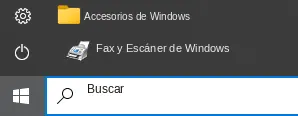
Fax y Escáner de Windows es un programa integrado en Windows 10, 8.1, 8 y 7. Para abrir este programa, haz clic en Inicio o usa Buscar en Windows. En el cuadro de búsqueda, escribe: Fax y Escáner de Windows.
NAPS2 es un programa gratuito para escanear que permite guardar archivos en PDF, TIFF, JPEG y PNG, y ofrece configuraciones más flexibles.
Para saber más sobre estos programas, cuál te conviene elegir y cómo usarlos, lee este artículo.
Importante: Estos programas requieren un controlador del escáner. Si hay un controlador del fabricante disponible para tu modelo, es mejor instalarlo primero. Si Windows ya instaló el controlador automáticamente y el escaneo funciona con normalidad, por lo general no hace falta reinstalarlo.
Si tiene problemas para instalar los drivers (controladores) o su impresora/escáner no funciona correctamente, consulte nuestras guías paso a paso o contáctenos para obtener ayuda gratuita; puede leer cómo solucionarlos aquí.


