 Drivers y software para sistemas operativos Windows 11, Windows 10 (64 bits / 32 bits), Windows 8 (64 bits / 32 bits), Windows 8.1 (64 bits / 32 bits), Windows 7 (64 bits / 32 bits), Windows Vista (64 bits / 32 bits), Windows XP (64 bits / 32 bits)
Modelo de impresora: HP LaserJet Pro P1567 / HP LaserJet Pro P1568 / HP LaserJet Pro P1569 (P1560 Series)
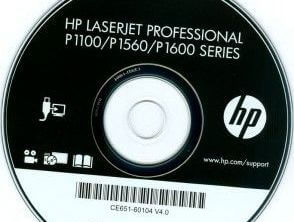
Estos son los controladores y el software que se incluyen en el CD que vino con la impresora.
 La impresora HP LaserJet Pro P1567 / P1568 / P1569 forma parte de la serie P1560. Tenga esto en cuenta al instalar el controlador de la impresora, ya que este CD de software es para varios modelos de impresora.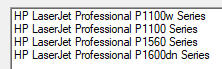
Instalación correcta del controlador de la impresora: no conecte la impresora a la computadora/PC todavía. Inicie primero la instalación del software; durante el asistente aparecerá en pantalla el momento exacto en que debe conectar la impresora a su computadora/ordenador. Si ve el mensaje “Se ha encontrado nuevo hardware / Nuevo hardware encontrado”, haga clic en Cancelar, desconecte el cable USB y continúe con la instalación del software oficial.

Software para sistemas operativos Windows
Descargar drivers de impresora y software para Windows Windows 11, Windows 10 (64 bits / 32 bits), Windows 8 (64 bits / 32 bits), Windows 8.1 (64 bits / 32 bits), Windows 7 (64 bits / 32 bits), Windows Vista (64 bits / 32 bits), Windows XP (64 bits / 32 bits) Software que incluye el controlador y todo lo necesario para instalar y utilizar su impresora HP. |

Software para sistemas operativos MAC
Descargar drivers de impresora y software para MAC Mac OS X 10.10, Mac OS X 10.11, Mac OS X 10.12, Mac OS X 10.9, macOS 10.13, macOS 10.14, macOS 10.15, macOS 11, macOS 12 |

HP LaserJet Pro P1567 / HP LaserJet Pro P1568 / HP LaserJet Pro P1569 (P1560 Series)
Haga doble clic en el archivo .exe descargado; se extraerán los archivos y se abrirá el asistente de instalación. Siga las instrucciones en pantalla para instalar el software y completar la configuración necesaria.
HP LaserJet Pro P1567 / P1568 / P1569: cómo instalar el controlador en Windows 11 (cuando Setup.exe no funciona) — mediante INF (Have Disk) por USB
Esta guía te ayudará si tu HP LaserJet Pro P1567 / P1568 / P1569 (P1560 Series) antes funcionaba (por ejemplo, en Windows 10), pero en Windows 11:
- el controlador no se instala con Setup.exe;
- el instalador no detecta la impresora por USB;
- la impresora se agrega, pero no imprime.
Si ya intentaste instalar y “nada funcionó”, lo mejor es eliminar entradas antiguas de la impresora y reiniciar tu PC.
Cómo eliminar entradas antiguas:
Configuración → Bluetooth y dispositivos → Impresoras y escáneres → elimina todas las impresoras HP LaserJet (si aparecen) → reinicia tu PC.
Método (confiable): instalar mediante INF (Have Disk) en Windows 11 usando una conexión USB
Este método ayuda cuando Setup.exe no instala la impresora o cuando la impresora no imprime después de la instalación.
Lo que necesitas:
- Paquete del controlador (archivo/paquete): hp_LJP1100_P1560_P1600_Full_Solution-v20180815-50157037_1
- Archivo INF: HP1100.INF
Extrae el archivo
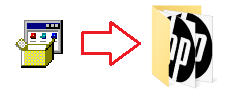
Después de extraerlo, el archivo INF se encuentra aquí:
…\hp_LJP1100_P1560_P1600_Full_Solution-v20180815-50157037_1\HP1100.INF
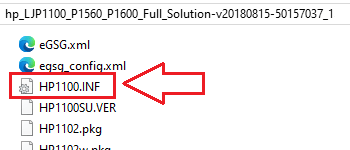 Si en la carpeta no se muestran las extensiones de archivo (por ejemplo, .INF) y no puedes encontrar el archivo HP1100.INF, busca un archivo llamado HP1100. Es el mismo archivo. En Windows, las extensiones de archivo pueden estar ocultas, por lo que la parte .INF no se ve y el archivo aparece como HP1100 en lugar de HP1100.INF.
Instalar mediante INF (Have Disk): opción A (desde “Impresoras y escáneres”)
- Conecta la impresora por USB.
- Abre: Configuración → Bluetooth y dispositivos → Impresoras y escáneres
- Haz clic en Agregar dispositivo.
- Si la impresora no aparece, haz clic en “La impresora que quiero no está en la lista”.
- Selecciona: Agregar una impresora local o de red con configuración manual.
- Selecciona un puerto:
- Usar un puerto existente
- por lo general USB001 (Virtual printer port for USB)
- Haz clic en Usar disco… (Have Disk).
- Haz clic en Examinar… y selecciona: …\HP1100.INF
- En la lista, selecciona HP LaserJet Professional P1567 / P1568 / P1569.
- Finaliza el asistente e imprime una página de prueba.
Este video le muestra cómo instalar un driver (controlador) de impresora en un sistema operativo Windows.
Instalar mediante INF (Have Disk): opción B (desde “Administrador de dispositivos”)
Esta opción es útil si Windows muestra la impresora como un dispositivo desconocido.
- Conecta la impresora por USB.
- Abre Administrador de dispositivos.
- Busca el dispositivo con un ícono de advertencia amarillo (a menudo en “Otros dispositivos” o “Controladoras de bus serie universal”).
- Clic derecho → Actualizar controlador
- Buscar controladores en mi equipo
- Elegir de una lista de controladores disponibles en mi equipo
- Usar disco… (Have Disk) → selecciona HP1100.INF
- Selecciona HP LaserJet Professional P1567 / P1568 / P1569 → Siguiente → Finalizar
Si la impresora está instalada pero sigue sin imprimir: lista rápida de verificación
- Vuelve a conectar el cable USB en otro puerto (los puertos traseros de una PC de escritorio suelen ser más estables).
- Verifica que esté seleccionado el puerto correcto (USB001 / DOT4_001).
- Elimina la impresora y vuelve a instalarla mediante INF (a veces Windows crea colas de impresión adicionales o incorrectas).


