 HP LaserJet 1020 es una impresora láser antigua, pero confiable. El problema principal es que, en Windows 11 y Windows 10, la instalación de esta impresora no siempre se realiza automáticamente. A veces Windows no encuentra el controlador. A veces el controlador se instala, pero la impresora no imprime.
En esta guía se muestra cómo instalar correctamente el controlador de HP LaserJet 1020 en Windows 11, Windows 10, Windows 8.1, Windows 8 y Windows 7.
Qué driver (controlador) se necesita para HP LaserJet 1020
Para HP LaserJet 1020, por lo general se utiliza el controlador oficial de HP incluido en el paquete de instalación anterior.
Este paquete también es compatible con los modelos de la serie 1018 / 1020 / 1022 / 1022n / 1022nw.
Esto es importante porque estos modelos suelen presentar los mismos problemas de instalación. Por eso, muchos de los consejos de este artículo también sirven para otras impresoras de esta misma serie.
Antes de comenzar la instalación
Antes de instalar, haga algunas acciones sencillas.
- Descargue el controlador de HP LaserJet 1020 desde la página oficial de HP:
https://support.hp.com/us-en/drivers/hp-laserjet-1020-printer-series/439423 - Si la página se abre, pero el archivo no se descarga, puede usar el enlace directo al archivo de instalación:
https://ftp.hp.com/pub/softlib/software13/COL51473/bi-124608-2/hp_LJ1020_Full_Solution-v2012_918_1_57980.exe - Tenga listo de antemano el cable USB de la impresora.
Es mejor conectar la impresora directamente a la computadora y no a través de un concentrador USB. Esto reduce el riesgo de errores durante la instalación.
Cómo instalar el controlador de HP LaserJet 1020
Hay dos métodos principales de instalación:
Si usa la instalación mediante Setup.exe, no conecte la impresora con anticipación. Debe conectarla solo cuando el programa de instalación lo indique en la pantalla.
Si usa la instalación manual mediante el archivo INF, es mejor conectar la impresora a la computadora y encenderla de antemano. Esto ayuda a Windows a crear el puerto USB necesario, normalmente USB001, que luego tendrá que seleccionar durante la instalación.
Para Windows 7, Windows 8 y Windows 8.1, normalmente funciona mejor la instalación normal.
Para Windows 10 y Windows 11, la instalación manual suele ser más confiable.
Método 1. Instalación normal del controlador mediante Setup
Este método es el primero que conviene probar. Es adecuado principalmente para Windows 7, Windows 8 y Windows 8.1. En algunos casos también funciona en Windows 10.
Paso 1. Ejecute el instalador
Ejecute el archivo Setup.exe como administrador.
Para hacerlo, haga clic derecho en el archivo y seleccione Ejecutar como administrador.
Paso 2. Siga las instrucciones en pantalla
Por lo general, el programa de instalación le indica por sí mismo qué debe hacer a continuación.
Muy importante: no conecte la impresora con anticipación si el instalador todavía no se lo ha pedido.
Paso 3. Conecte la impresora y complete la instalación
Cuando el programa de instalación le pida conectar el dispositivo, conecte la HP LaserJet 1020 a la computadora mediante USB y enciéndala. Después de completar la instalación, abra la lista de impresoras, busque HP LaserJet 1020 e imprima una página de prueba.
Si la página de prueba se imprime, significa que el controlador se instaló correctamente.
Método 2. Instalación manual del controlador de HP LaserJet 1020
Si la instalación normal no funciona, use este método. Es especialmente útil para Windows 10 y Windows 11.
La instalación manual ayuda si:
- Windows no encuentra el controlador automáticamente;
- la impresora no se detecta;
- el dispositivo aparece como dispositivo desconocido;
Setup.exeno se inicia o no completa la instalación;- después de la instalación normal, la impresora no imprime.
Paso 1. Extraiga el controlador en una carpeta aparte
Cómo obtener el archivo INF desde el EXE.
- Instale 7-Zip o WinRAR si todavía no lo tiene instalado.
- Haga clic derecho en el archivo EXE → 7-Zip/WinRAR → Extraer.
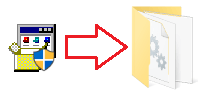
Debe tener una carpeta con los archivos del controlador. Dentro de ella, busque el archivo HPLJ1020.inf.
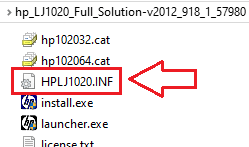
Ese es exactamente el archivo que se usa para la instalación manual.
Si en la carpeta no se muestran las extensiones de archivo y no puede encontrar HPLJ1020.inf, busque un archivo con el nombre HPLJ1020. Es el mismo archivo. Simplemente, en Windows puede estar desactivada la visualización de las extensiones.
Paso 2. Abra la sección de impresoras
En Windows 11 y Windows 10, abra:
Inicio → Configuración → Bluetooth y dispositivos → Impresoras y escáneres
En Windows 7, Windows 8 y Windows 8.1, puede abrir:
Panel de control → Dispositivos e impresoras
Paso 3. Agregue una impresora nueva
Haga clic en Agregar impresora.
Si Windows no encuentra automáticamente la HP LaserJet 1020, elija la opción para agregarla manualmente. El nombre del elemento puede variar según la versión de Windows. Normalmente es una de estas opciones:
- La impresora que deseo no está en la lista;
- La impresora que quiero no está en la lista.
Paso 4. Elija la instalación manual
Seleccione la opción:
Agregar una impresora local o de red con configuración manual
Luego haga clic en Siguiente.
Paso 5. Seleccione el puerto de la impresora
Para una impresora USB, normalmente debe seleccionar el puerto:
USB001 (Virtual printer port for USB)
Si en la lista hay varios puertos USB, pruebe primero con USB001.
Si ese puerto no aparece, asegúrese de que la impresora esté conectada a la computadora y encendida, y luego vuelva a abrir la lista de puertos.
Paso 6. Haga clic en “Usar disco”
En la ventana de selección del fabricante y del modelo, haga clic en Usar disco.
Paso 7. Indique la ruta al archivo INF
Haga clic en Examinar e indique la ruta al archivo HPLJ1020.inf dentro de la carpeta del controlador extraído.
Después de eso, haga clic en Aceptar.
Paso 8. Seleccione HP LaserJet 1020
En la lista de modelos, seleccione HP LaserJet 1020 y haga clic en Siguiente.
Paso 9. Complete la instalación
Windows instalará el controlador y agregará la impresora al sistema.
Si Windows le pregunta qué opción elegir, normalmente puede dejar la opción de instalación actual. Si la impresora antes funcionaba con errores, es mejor eliminar el controlador anterior e instalarlo otra vez.
Paso 10. Imprima una página de prueba
Después de la instalación, abra las propiedades de la impresora e imprima una página de prueba.
Si la página se imprime, significa que la instalación se completó correctamente.
En este video se muestra cómo instalar manualmente el controlador con “Usar disco…”
Cómo instalar HP LaserJet 1020 en Windows 11
Windows 11 es la versión que con más frecuencia genera problemas al instalar esta impresora. La razón principal es que para este modelo normalmente no se ofrece un controlador nuevo independiente en el formato habitual.
Si tiene Windows 11, es mejor usar este orden:
- descargue el controlador;
- extraiga los archivos;
- no espere a que Windows encuentre la impresora por sí solo;
- pase directamente a la instalación manual;
- seleccione
HPLJ1020.inf; - instale la impresora a través del puerto
USB001.
En Windows 11, es mejor no esperar la instalación automática. Si la impresora no aparece de inmediato, pase a la instalación manual mediante HPLJ1020.inf.
Cómo instalar HP LaserJet 1020 en Windows 10
En Windows 10, primero puede intentar la instalación normal mediante Setup. Si eso no ayuda, pase a la instalación manual mediante el archivo INF.
En Windows 10, estas situaciones son frecuentes:
- la impresora no aparece en la lista;
- Windows ve el dispositivo, pero no sabe que es una impresora;
- el controlador se instaló, pero la impresión no funciona.
En esos casos, la instalación manual casi siempre es mejor que la automática.
Cómo instalar HP LaserJet 1020 en Windows 8.1, Windows 8 y Windows 7
En estas versiones de Windows, la instalación normalmente es más sencilla.
En la mayoría de los casos, basta con:
- descargar el controlador oficial;
- ejecutar
Setup.exe; - conectar la impresora cuando el programa lo solicite;
- completar la instalación;
- imprimir una página de prueba.
Si la instalación normal no ayudó, use el método manual mediante HPLJ1020.inf.
Qué hacer si HP LaserJet 1020 no se instala
A continuación se enumeran los problemas más frecuentes y las formas más simples de resolverlos.
Problema 1. La computadora no detecta la impresora
Si Windows no detecta la HP LaserJet 1020, haga lo siguiente:
- Verifique si la impresora está encendida.
- Revise el cable USB.
- Conecte la impresora a otro puerto USB.
- No use un concentrador USB.
- Reinicie la computadora.
- Pruebe la instalación manual del controlador.
A veces el problema no está en el controlador, sino en el cable o en el puerto USB.
Problema 2. La impresora aparece como dispositivo desconocido
A veces Windows detecta el dispositivo, pero lo muestra como dispositivo desconocido.
En ese caso:
- abra el Administrador de dispositivos;
- busque el dispositivo desconocido;
- haga clic derecho sobre él;
- seleccione Actualizar controlador;
- elija la búsqueda manual del controlador en esta computadora;
- indique la carpeta donde se encuentra
HPLJ1020.inf.
Después de eso, Windows puede identificar correctamente la impresora.
Problema 3. El controlador se instaló, pero la impresora no imprime
Si HP LaserJet 1020 aparece en la lista de impresoras, pero no imprime, revise lo siguiente:
- Si está seleccionado el puerto correcto. Normalmente debe ser
USB001. - Si hay una cola de impresión bloqueada.
- Si está instalado un controlador antiguo o incorrecto.
- Si la impresora antes estuvo conectada a otro puerto USB.
Qué puede hacer:
- eliminar la impresora;
- reiniciar la computadora;
- instalar la impresora nuevamente;
- durante la instalación, volver a seleccionar
USB001; - probar otro puerto USB.
Problema 4. El instalador de HP no se inicia
Si Setup.exe no se inicia:
- haga clic derecho en el archivo;
- seleccione Ejecutar como administrador;
- si eso no ayuda, intente extraer el paquete manualmente;
- realice la instalación manual mediante el archivo INF.
En muchos casos, la instalación manual funciona incluso cuando el instalador normal no funciona.
Problema 5. Después de instalar actualizaciones de Windows 11 o Windows 10, la impresora dejó de funcionar
Esto a veces ocurre después de una actualización del sistema.
Qué hacer:
- elimine la impresora de la lista de dispositivos;
- elimine el controlador anterior, si todavía está instalado;
- reinicie la computadora;
- instale nuevamente el controlador de forma manual;
- imprima una página de prueba.
Cómo eliminar el controlador anterior antes de reinstalar
Si HP LaserJet 1020 ya se había instalado antes y ahora no funciona, el controlador anterior puede interferir con la nueva instalación.
Haga lo siguiente:
- abra la lista de impresoras;
- elimine HP LaserJet 1020;
- abra Propiedades del servidor de impresión o Administración de impresión, si esa sección está disponible;
- elimine el controlador anterior de HP LaserJet 1020;
- reinicie la computadora;
- instale nuevamente el controlador.
Si después de instalar el controlador la impresora sigue sin funcionar, elimine el controlador anterior e instálelo otra vez. Puede encontrar instrucciones detalladas en el artículo Cómo solucionar problemas que hacen que la impresora o el escáner no funcione.
Cómo saber si el controlador se instaló correctamente
Después de la instalación, revise estas tres cosas simples:
- HP LaserJet 1020 aparece en la lista de impresoras.
- La impresora no muestra ningún ícono de error.
- La página de prueba se imprime sin errores.
Si todo eso funciona, significa que el controlador está instalado correctamente.
Preguntas frecuentes
¿Se puede instalar HP LaserJet 1020 en Windows 11?
Sí, se puede. Pero a veces la instalación normal no ayuda. En ese caso, es mejor instalar el controlador manualmente mediante el archivo INF.
¿Se puede instalar HP LaserJet 1020 en Windows 10?
Sí. En Windows 10 esta impresora suele funcionar, pero a veces requiere instalación manual.
¿Qué método de instalación es mejor?
Para Windows 7, Windows 8 y Windows 8.1, normalmente es suficiente la instalación normal mediante Setup. Para Windows 10 y Windows 11, suele ser más confiable la instalación manual mediante HPLJ1020.inf.
¿Hay que conectar la impresora antes de la instalación?
Si usa el instalador normal Setup.exe, es mejor no conectar la impresora con anticipación. Conéctela solo cuando el programa se lo indique.
Si usa la instalación manual mediante el archivo INF, es mejor conectar la impresora y encenderla antes, para que Windows cree el puerto USB necesario.
¿Dónde se encuentra el archivo HPLJ1020.inf?
Se encuentra en la carpeta del controlador extraído. Si Windows oculta las extensiones de archivo, puede que vea el archivo simplemente como HPLJ1020.
Resumen
HP LaserJet 1020 se puede instalar incluso en versiones modernas de Windows. Si la instalación normal no funciona, eso no significa que la impresora esté dañada. En la mayoría de los casos, la instalación manual mediante el archivo INF resuelve el problema.
El orden más simple es este:
- descargar el controlador;
- extraerlo;
- probar la instalación normal;
- si no ayuda, instalar el controlador manualmente mediante
HPLJ1020.inf; - verificar la impresión de la página de prueba.
Si sigue todos los pasos en orden, normalmente podrá hacer funcionar la HP LaserJet 1020 incluso en Windows 11 y Windows 10.
¡Información importante para propietarios de laptops ARM modernas!
Si instala una impresora o impresora multifunción HP en una laptop con Windows 11 ARM, por ejemplo en un dispositivo con procesador Qualcomm Snapdragon, Snapdragon X o Microsoft SQ, es posible que un driver común para Windows x64 no sea adecuado. El instalador de HP puede iniciarse, pero el driver de impresión o de escaneo puede no instalarse. Como resultado, Windows puede mostrar el mensaje “Driver no disponible”, la impresora puede no funcionar por USB y, en una impresora multifunción, la impresión puede funcionar, pero el escaneo no.
Para estos dispositivos, a menudo es mejor usar una conexión de red por Wi-Fi o Ethernet, agregar la impresora por dirección IP, usar el driver estándar Microsoft IPP Class Driver, Mopria o la aplicación HP app, si es compatible con su modelo. Lea más sobre las particularidades de instalar impresoras e impresoras multifunción HP en Windows 11 ARM en una guía separada: Por qué una impresora o impresora multifunción HP no funciona en una laptop con Windows 11 ARM y cómo solucionarlo.


