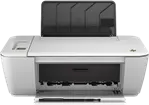
 Drivers para impresora y escáner HP Deskjet Ink Advantage 2540. En el sitio web oficial de HP para este modelo hay varios archivos disponibles para descargar, y no siempre está claro cuál de ellos se debe elegir. En este artículo se incluyen enlaces a archivos de instalación verificados del sitio web oficial de HP, que contienen los controladores y el software necesarios para el funcionamiento completo del dispositivo y, por lo general, no causan problemas durante la instalación. El artículo también incluye instrucciones para la correcta instalación del software para la impresora HP Deskjet Ink Advantage 2540. Si tiene dificultades para instalar los controladores o si, después de instalarlos, la impresora y el escáner no funcionan correctamente, sobre las formas de resolver estos problemas lea aquí.
Estos son los drivers (controladores) y el software incluidos en el CD/imagen de instalación que acompaña a la impresora.
Cómo instalar correctamente el controlador de impresora HP Deskjet Ink Advantage 2540: no conecte la impresora a la computadora/PC todavía. Inicie primero la instalación del software; durante el asistente aparecerá en pantalla el momento exacto en que debe conectar la impresora a su computadora/ordenador. Si ve el mensaje “Se ha encontrado nuevo hardware / Nuevo hardware encontrado”, haga clic en Cancelar, desconecte el cable USB y continúe con la instalación del software oficial.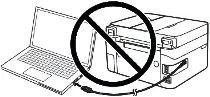 Un error común es conectar primero el dispositivo por USB y después instalar el controlador: en ese caso, el sistema operativo detecta el dispositivo e instala un controlador genérico que puede funcionar de forma limitada o no funcionar. Aunque algunos equipos operan con el controlador del sistema, si existe un driver (controlador) específico para su modelo, instálelo primero y solo después conecte el dispositivo.

Software para sistemas operativos Windows
Descargar drivers y software para Windows Sistemas operativos: Windows 11, Windows 10 (64 bits), Windows 10 (32 bits), Windows 8.1 (64 bits), Windows 8.1 (32 bits), Windows 8 (64 bits), Windows 8 (32 bits), Windows 7 (64 bits), Windows 7 (32 bits), Windows Vista (64 bits), Windows Vista (32 bits), Windows XP (32-bit) Descargue e instale el software para HP Deskjet Ink Advantage 2540: drivers y software para impresora y escáner. |

Software para sistemas operativos MAC
Descargar drivers y software para MAC Sistemas operativos: macOS 15, macOS 14, macOS 13, macOS 12, macOS 11, macOS 10.15, macOS 10.14, macOS 10.13, Mac OS X 10.9, Mac OS X 10.12, Mac OS X 10.11, Mac OS X 10.10 Descargue e instale el software para HP Deskjet Ink Advantage 2540: drivers y software para impresora y escáner. |

Instalación de drivers y software para la impresora HP Deskjet Ink Advantage 2540: haga doble clic en el archivo .exe descargado; se extraerán los archivos y aparecerá la pantalla del instalador. Siga las instrucciones en pantalla para instalar el software y completar la configuración necesaria.

¡Información importante para propietarios de laptops ARM modernas!
Si instala una impresora o impresora multifunción HP en una laptop con Windows 11 ARM, por ejemplo en un dispositivo con procesador Qualcomm Snapdragon, Snapdragon X o Microsoft SQ, es posible que un driver común para Windows x64 no sea adecuado. El instalador de HP puede iniciarse, pero el driver de impresión o de escaneo puede no instalarse. Como resultado, Windows puede mostrar el mensaje “Driver no disponible”, la impresora puede no funcionar por USB y, en una impresora multifunción, la impresión puede funcionar, pero el escaneo no.
Para estos dispositivos, a menudo es mejor usar una conexión de red por Wi-Fi o Ethernet, agregar la impresora por dirección IP, usar el driver estándar Microsoft IPP Class Driver, Mopria o la aplicación HP app, si es compatible con su modelo. Lea más sobre las particularidades de instalar impresoras e impresoras multifunción HP en Windows 11 ARM en una guía separada: Por qué una impresora o impresora multifunción HP no funciona en una laptop con Windows 11 ARM y cómo solucionarlo.
Software para escanear documentos y fotografías.
Use ‘HP Scan’ para escanear documentos y fotografías; este software se instala junto con los drivers de impresora y escáner. En Windows, abra el menú Inicio y busque HP Scan; también puede encontrar su acceso directo en el Escritorio. Este software permite escanear fotos y documentos, guardarlos en la computadora/PC o enviarlos por correo electrónico, además de otras funciones útiles (compartir, imprimir, etc.).
HP Deskjet Ink Advantage 2540
Si tiene problemas al utilizar este software, puede utilizar la forma más sencilla de escanear documentos y fotografías.
Para escanear, puedes usar las herramientas gratuitas de Windows o el programa NAPS2.
Escáner de Windows es una aplicación gratuita para Windows 11, Windows 10 y Windows 8.1 que puedes descargar desde Microsoft Store y usar para escanear documentos e imágenes.
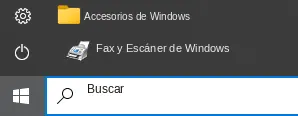
Fax y Escáner de Windows es un programa integrado en Windows 10, 8.1, 8 y 7. Para abrir este programa, haz clic en Inicio o usa Buscar en Windows. En el cuadro de búsqueda, escribe: Fax y Escáner de Windows.
NAPS2 es un programa gratuito para escanear que permite guardar archivos en PDF, TIFF, JPEG y PNG, y ofrece configuraciones más flexibles.
Para saber más sobre estos programas, cuál te conviene elegir y cómo usarlos, lee este artículo.
Importante: Estos programas requieren un controlador del escáner. Si hay un controlador del fabricante disponible para tu modelo, es mejor instalarlo primero. Si Windows ya instaló el controlador automáticamente y el escaneo funciona con normalidad, por lo general no hace falta reinstalarlo.
Después de instalar este software, podrá imprimir, escanear y utilizar todas las funciones de su impresora HP Deskjet Ink Advantage 2540. No necesitará ningún otro programa adicional.
Este es el software original para la impresora y el escáner: HP Deskjet Ink Advantage 2540. La instalación es rápida y sencilla: inicie el instalador y siga las instrucciones en pantalla. Durante el proceso, el asistente le indicará cuándo conectar la impresora a la computadora/PC; por ello, téngala lista con el cable preparado, pero no la conecte hasta que el instalador lo solicite.


